Appearance
🌐 Thema 8: Netzwerke
Überblick
In diesem Themenbereich geht es darum, wie digitale Geräte miteinander kommunizieren, wie Daten in Pakete zerlegt und durch Netze weitergeleitet werden und warum dafür Adressen, Protokolle, Netzwerkgeräte und Schichtenmodelle notwendig sind.
Du solltest nach der Wiederholung erklären können,
- was ein Computernetzwerk ist und warum Geräte zu Netzen verbunden werden,
- worin sich LAN, WLAN, WAN, PAN und GAN unterscheiden,
- welche Aufgaben Client, Server, Router, Switch, Hub und Access Point übernehmen,
- warum Kommunikation im Internet über Pakete erfolgt,
- welche Rolle IP-Adressen, MAC-Adressen und Ports spielen,
- wie DNS Domainnamen in IP-Adressen übersetzt,
- wie Daten über Router und Provider durch das Internet weitergeleitet werden,
- wie das TCP/IP-Schichtenmodell Kommunikation strukturiert,
- warum sich Übertragungsmedien ändern können, ohne dass Anwendungen grundsätzlich neu entwickelt werden müssen,
- wie man ein kleines Netzwerk sinnvoll plant,
- und wie man Bandbreite, Downloadzeit und geteilte Netzwerkressourcen realistisch einschätzt.
Leitfrage
Wie gelangen Daten zuverlässig von einem Gerät zu einem anderen – und warum braucht es dafür mehrere technische Ebenen, gemeinsame Regeln und sinnvoll geplante Netzwerkstrukturen?
Was ist ein Computernetzwerk?
Ein Computernetzwerk ist eine Verbindung von zwei oder mehr digitalen Geräten, damit sie Daten austauschen und gemeinsame Ressourcen nutzen können. Solche Geräte können Computer, Smartphones, Tablets, Drucker, Server, Router, Smartboards, Kameras oder Sensoren sein.
Netzwerke braucht man zum Beispiel, um Dateien gemeinsam zu verwenden, Drucker zentral bereitzustellen, Internetzugang zu teilen, Programme oder Updates zu verteilen, Nachrichten zu senden oder gemeinsam an Dokumenten zu arbeiten.
Damit ein Netzwerk funktioniert, braucht es mindestens drei Dinge:
- einen Übertragungsweg, zum Beispiel Kabel, Glasfaser, WLAN oder Mobilfunk,
- Netzwerkgeräte oder Netzwerkschnittstellen, zum Beispiel Netzwerkkarte, WLAN-Modul, Switch oder Router,
- gemeinsame Regeln für die Kommunikation, also Protokolle.
Ohne Protokolle würden Geräte zwar Signale senden, aber nicht zuverlässig verstehen, wie diese Signale aufgebaut sind, wohin sie gehören und wie auf Fehler reagiert werden soll.
Netzwerktypen nach Reichweite
Netzwerke lassen sich nach ihrer räumlichen Ausdehnung unterscheiden. Diese Begriffe sind Modelle. In der Praxis können sie ineinander übergehen.
| Begriff | Bedeutung | Beispiel |
|---|---|---|
| PAN | Personal Area Network | Smartphone mit Bluetooth-Kopfhörern oder Smartwatch |
| LAN | Local Area Network | Schulnetz, Heimnetz, Firmennetz in einem Gebäude |
| WLAN | Wireless Local Area Network | lokales Netzwerk über Funk, zum Beispiel Schul-WLAN |
| WAN | Wide Area Network | Verbindung mehrerer Standorte über große Distanzen |
| GAN | Global Area Network | weltumspannende Netze; das Internet ist das bekannteste Beispiel |
Ein LAN ist meist ein abgegrenztes lokales Netz, etwa in einer Schule oder Firma. Ein WAN verbindet größere Entfernungen, zum Beispiel mehrere Unternehmensstandorte. Das Internet ist kein einzelnes Netzwerk eines einzigen Besitzers, sondern ein Zusammenschluss vieler Netze.
Internet: Netz der Netze
Das Internet ist ein weltweites, dezentrales Netzwerk aus vielen Teilnetzen. Dein Heimnetz, ein Schulnetz, ein Mobilfunknetz, Serverfarmen, Rechenzentren und Netze von Internetanbietern sind über Router miteinander verbunden. Deshalb spricht man oft von einem Netz der Netze.
Historisch wichtig ist das ARPANET. Es war ein frühes paketorientiertes Netzwerk, das Computer verschiedener Standorte verband. Eine zentrale Idee war: Kommunikation soll auch dann möglich bleiben, wenn einzelne Verbindungen ausfallen. Dafür sind zwei Prinzipien entscheidend:
- Es gibt nicht nur eine einzige zentrale Verbindung.
- Daten werden in kleinere Pakete zerlegt und können über verschiedene Wege transportiert werden.
Diese Grundidee prägt das Internet bis heute.
Leitungsvermittlung und Weiterleitung im Netz
Bei der klassischen Leitungsvermittlung wird für die Dauer einer Kommunikation eine feste Verbindung zwischen zwei Partnern aufgebaut. Das passt gut zur Vorstellung eines alten Telefongesprächs: Solange die Verbindung besteht, ist der Kommunikationskanal reserviert.
Das Internet arbeitet grundsätzlich anders. Bei der Weiterleitung im Netz werden Daten in kleinere Pakete zerlegt. Diese Pakete enthalten Adress- und Steuerinformationen und werden einzeln weitergeleitet. Sie müssen nicht zwingend alle denselben Weg nehmen und können auch in anderer Reihenfolge ankommen. Am Ziel werden sie wieder zusammengesetzt.
| Vermittlungsart | Grundidee | Vorteil | Grenze |
|---|---|---|---|
| Leitungsvermittlung | feste Verbindung für die Dauer der Kommunikation | planbar, exklusiver Kanal | unflexibel, Kanal bleibt reserviert |
| Weiterleitung im Netz | Daten werden in Pakete zerlegt und einzeln weitergeleitet | flexibel, fehlertolerant, gute gemeinsame Nutzung | Pakete können verzögert, verloren oder vertauscht ankommen |
Für Internetkommunikation ist Weiterleitung im Netz besonders geeignet, weil viele Geräte gleichzeitig dieselbe Infrastruktur nutzen können.
Wichtige Netzwerkgeräte
In Netzwerken haben Geräte unterschiedliche Aufgaben. Manche verwenden Dienste, manche stellen Dienste bereit, manche leiten Daten weiter.
Server und Client
Ein Server stellt einen Dienst bereit. Das kann ein Dateiablage-Dienst, eine Website, ein Maildienst, eine Datenbank oder ein Anmeldedienst sein. Ein Client nutzt diesen Dienst.
Beispiele:
- Dein Browser ist ein Client, wenn du eine Website öffnest.
- Der Webserver liefert die HTML-Dateien, Bilder und weiteren Daten der Website.
- Ein Schulserver kann Dateien, Benutzerkonten oder Software bereitstellen.
- Ein Mailserver nimmt E-Mails entgegen und stellt sie im Postfach bereit.
Wichtig ist: Server und Client müssen nicht immer verschiedene physische Geräte sein. Es geht oft um Rollen von Programmen. Auf einem einzigen Rechner können mehrere Serverprogramme und mehrere Clientprogramme laufen.
Peer-to-Peer
Beim Peer-to-Peer-Prinzip gibt es nicht zwingend einen zentralen Server. Die beteiligten Geräte können gleichberechtigt miteinander kommunizieren und Ressourcen direkt austauschen. Ein Gerät kann gleichzeitig Anbieter und Nutzer sein.
Typische Beispiele sind bestimmte Dateiaustauschsysteme, direkte Gerätekommunikation oder dezentrale Systeme. Der Vorteil liegt in der Verteilung. Der Nachteil ist, dass Verwaltung, Sicherheit, Suche und Verlässlichkeit schwieriger werden können als bei einem zentral organisierten Serverdienst.
Router
Ein Router verbindet Netzwerke miteinander. Er entscheidet, wohin ein Datenpaket als Nächstes weitergeleitet wird. Im Heimnetz verbindet der Router meistens dein lokales Netzwerk mit dem Netzwerk des Internetanbieters.
Ein Router arbeitet vor allem mit IP-Adressen. Er interessiert sich also dafür, in welches Zielnetz ein Paket gehört. Ein Router ist nicht einfach nur eine „Internetbox“, sondern im Kern ein spezialisiertes Gerät, das zwischen Netzen vermittelt.
Switch
Ein Switch verbindet Geräte innerhalb eines lokalen Netzwerks. Er leitet Daten gezielter weiter als ein Hub, weil er lernt, welche MAC-Adresse an welchem Anschluss erreichbar ist.
Wenn ein PC im LAN Daten an einen Server sendet, muss ein Switch die Daten nicht an alle anderen Geräte schicken. Er kann sie gezielt zum passenden Anschluss weiterleiten. Dadurch entsteht weniger unnötiger Datenverkehr.
Hub
Ein Hub ist ein einfacheres Gerät. Er leitet eintreffende Daten an alle angeschlossenen Geräte weiter. Das ist technisch simpel, aber ineffizient und unsicherer, weil jedes Gerät im Netz mehr Datenverkehr sieht. Hubs sind heute weitgehend durch Switches ersetzt.
Access Point
Ein Access Point stellt WLAN bereit. Er verbindet drahtlose Geräte mit dem kabelgebundenen Netzwerk. In Heimroutern ist ein Access Point meist bereits eingebaut. In Schulen oder größeren Firmen gibt es oft viele Access Points, damit alle Räume ausreichend versorgt werden.
Adressen: IP, MAC und Ports
Damit Daten den richtigen Empfänger erreichen, braucht Kommunikation Adressen. Dabei gibt es verschiedene Ebenen.
MAC-Adresse
Die MAC-Adresse gehört zur Netzwerkschnittstelle, zum Beispiel zur WLAN-Karte oder Ethernet-Karte. Sie dient der Identifikation im lokalen Netzwerkabschnitt. Eine MAC-Adresse besteht aus 48 Bit und wird meist hexadezimal geschrieben, zum Beispiel:
text
00-15-F2-82-A9-A7MAC-Adressen sind vor allem innerhalb eines LAN-Segments relevant. Ein Switch kann anhand von MAC-Adressen entscheiden, an welchen Anschluss Daten weitergeleitet werden.
IP-Adresse
Die IP-Adresse ist die Adresse eines Geräts in einem IP-Netzwerk. Sie wird für die Kommunikation über Netzwerkgrenzen hinweg verwendet. Eine IPv4-Adresse besteht aus 32 Bit und wird meist als vier Dezimalzahlen von 0 bis 255 dargestellt:
text
192.168.9.3Jeder Teil entspricht einem Byte:
text
192      168      9        3
11000000 10101000 00001001 00000011
Es gibt private IPv4-Adressbereiche, die in Heim-, Schul- oder Firmennetzen verwendet werden:
text
10.0.0.0      bis 10.255.255.255
172.16.0.0    bis 172.31.255.255
192.168.0.0   bis 192.168.255.255
Geräte mit privaten IP-Adressen sind nicht direkt aus dem Internet erreichbar. Sie gehen über einen Router ins Internet, der die Verbindung nach außen vermittelt. Dadurch kann ein ganzes Heimnetz mit vielen Geräten über eine öffentliche IP-Adresse des Routers kommunizieren.
Typisches Missverständnis
Eine private IP-Adresse wie 192.168.0.25 ist nicht „die Internetadresse“ deines Geräts. Sie gilt nur im lokalen Netzwerk. Nach außen tritt meist der Router mit seiner öffentlichen IP-Adresse auf.
Öffentliche und private Adressen, DHCP und NAT
In einem Heim- oder Schulnetz bekommen Geräte meist automatisch eine IP-Adresse. Dafür ist häufig DHCP zuständig. DHCP verteilt passende IP-Adressen, Subnetzmasken, Standardgateway und DNS-Server, ohne dass jedes Gerät manuell konfiguriert werden muss.
Weil IPv4-Adressen knapp sind, verwenden lokale Netze oft private Adressen. Nach außen vermittelt der Router die Kommunikation. Dieses Prinzip wird häufig als NAT bezeichnet: Viele interne Geräte teilen sich eine öffentliche Adresse des Routers. Für normale Nutzung ist das praktisch. Für Serverdienste im eigenen Netz kann es aber zusätzliche Einstellungen nötig machen, etwa Portweiterleitungen.
IPv6 wurde entwickelt, um deutlich mehr Adressen bereitzustellen. Eine IPv6-Adresse ist wesentlich länger als eine IPv4-Adresse. Für das Grundverständnis genügt: IPv4 ist historisch sehr verbreitet, aber knapp; IPv6 schafft einen viel größeren Adressraum und wird zunehmend wichtiger.
Port
Ein Port unterscheidet Dienste oder Programme auf einem Gerät. Die IP-Adresse sagt, zu welchem Gerät ein Paket soll. Der Port hilft zusätzlich zu entscheiden, zu welchem Dienst auf diesem Gerät die Daten gehören.
Beispiele:
| Port | Typischer Dienst |
|---|---|
| 80 | HTTP |
| 443 | HTTPS |
| 25 | SMTP |
| 53 | DNS |
Wenn du eine Website über HTTPS öffnest, ist nicht nur die IP-Adresse des Servers wichtig, sondern auch der passende Port für den Webdienst.
Protokolle: gemeinsame Regeln
Ein Protokoll ist eine Sammlung von Regeln, die festlegt, wie Daten aufgebaut, übertragen, adressiert, bestätigt oder verarbeitet werden. Protokolle sorgen dafür, dass Geräte unterschiedlicher Hersteller und Programme unterschiedlicher Entwickler·innen trotzdem miteinander kommunizieren können.
Beispiele:
| Protokoll | Aufgabe |
|---|---|
| HTTP | Übertragung von Webseiten und Webinhalten |
| HTTPS | HTTP mit verschlüsselter Verbindung |
| TCP | zuverlässiger Transport mit Kontrolle, Reihenfolge und Wiederholungen |
| UDP | schneller, verbindungsloser Transport ohne vollständige Empfangsgarantie |
| IP | Adressierung und Weiterleitung durch Netzwerke |
| DNS | Übersetzung von Domainnamen in IP-Adressen |
| SMTP | Senden von E-Mails |
| IMAP | Abrufen und Verwalten von E-Mails auf einem Mailserver |
Ein einzelner Internetvorgang verwendet fast immer mehrere Protokolle gleichzeitig. Wenn du etwa eine Website öffnest, können DNS, IP, TCP, TLS/HTTPS und WLAN/Ethernet beteiligt sein. Diese Protokolle liegen nicht „nebeneinander“ wie eine Einkaufsliste, sondern übernehmen unterschiedliche Aufgaben auf verschiedenen Ebenen.
Protokolle sind wie gemeinsame Sprachen. Wenn zwei Geräte zwar verbunden sind, aber unterschiedliche Regeln verwenden, verstehen sie einander nicht sinnvoll.
Datenpakete und Weiterleitung im Netz
Im Internet werden größere Datenmengen nicht als ein einziger riesiger Block übertragen. Sie werden in kleinere Pakete zerlegt. Jedes Paket enthält neben den eigentlichen Nutzdaten zusätzliche Informationen, etwa Absender, Ziel, Reihenfolge, Prüfinformationen und Steuerdaten.
Ein vereinfachtes Paket besteht aus:
| Teil | Bedeutung |
|---|---|
| Header | Steuerinformationen, zum Beispiel Zieladresse, Absenderadresse, Sequenznummer |
| Payload | eigentliche Nutzdaten, zum Beispiel ein Teil einer Nachricht oder Datei |
| Prüfinformation | hilft, Übertragungsfehler zu erkennen |
Pakete können unterschiedliche Wege durch das Internet nehmen. Router entscheiden bei jedem Schritt, wohin ein Paket weitergeleitet wird. Am Ziel werden die Pakete wieder zusammengesetzt.
Weiterleitung im Netz hat wichtige Vorteile:
- Fällt eine Verbindung aus, können Pakete über andere Wege laufen.
- Viele Verbindungen können dieselbe Infrastruktur gemeinsam verwenden.
- Große Datenmengen blockieren nicht dauerhaft eine einzelne Leitung.
- Datenverkehr kann flexibel verteilt werden.
Der Nachteil ist, dass Pakete verloren gehen, verspätet ankommen oder in anderer Reihenfolge eintreffen können. Deshalb braucht man Protokolle, die damit umgehen.
TCP und UDP
Die Transportschicht verwendet häufig TCP oder UDP. Beide dienen dem Transport von Daten zwischen Programmen, unterscheiden sich aber deutlich.
TCP
TCP steht für Transmission Control Protocol. Es ist verbindungsorientiert und achtet darauf, dass Daten zuverlässig ankommen. TCP kann Pakete nummerieren, verlorene Pakete erneut anfordern und die Reihenfolge wiederherstellen.
TCP passt gut für:
- Webseiten,
- E-Mails,
- Dateiübertragungen,
- Logins,
- Datenbankzugriffe.
Wenn bei einer E-Mail ein Teil fehlt oder bei einer Website Textteile verlorengehen, wäre das problematisch. Deshalb ist Zuverlässigkeit hier wichtiger als minimale Verzögerung.
UDP
UDP steht für User Datagram Protocol. Es ist verbindungslos und verzichtet auf viele Kontrollmechanismen. Dadurch ist es schneller und schlanker, garantiert aber nicht, dass alle Pakete ankommen.
UDP passt gut für:
- Livestreaming,
- Online-Spiele,
- Videokonferenzen,
- Sprachübertragung.
Bei einem Livestream ist ein verlorenes Paket oft weniger schlimm als eine lange Wartezeit. Ein kurzes Stocken ist akzeptabler, als den Stream ständig anzuhalten, um fehlende Pakete nachzuladen.
Der Weg einer Nachricht durchs Netz
Eine Chatnachricht wirkt wie eine direkte Verbindung von einem Gerät zum anderen. Tatsächlich wird sie aber über mehrere lokale und globale Netze transportiert. Damit die Übung nicht immer nur vom selben Alltagsszenario ausgeht, betrachten wir hier folgenden Fall:
- Du sitzt zuhause und sendest eine Nachricht mit deinem Smartphone über WLAN.
- Eine andere Person ist außer Haus und empfängt die Nachricht über mobile Daten.
Die Nachricht geht also zuerst über dein Heimnetz oder Schulnetz ins Internet und am Ende über das Mobilfunknetz zur empfangenden Person.
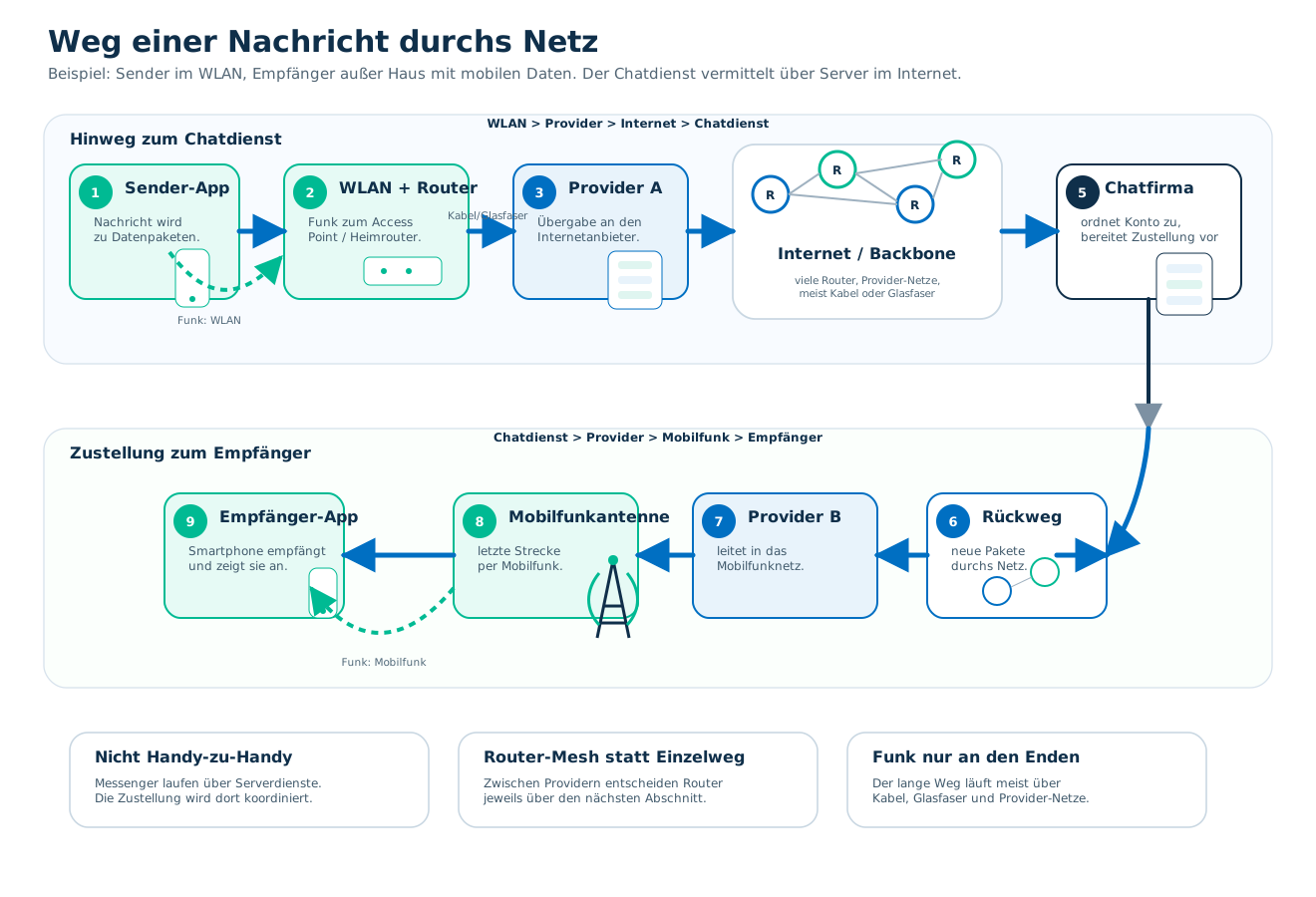
Ein möglicher Ablauf in Worten:
- Die App erzeugt Daten. Aus deiner Nachricht werden digitale Daten. Diese Daten werden für den Transport vorbereitet.
- Die erste Funkstrecke ist WLAN. Dein Smartphone sendet die Daten per WLAN an den Access Point oder Heimrouter. WLAN ist hier nur die lokale Funkverbindung, nicht das gesamte Internet.
- Der Router gibt die Pakete an den Provider weiter. Der Router verbindet dein lokales Netz mit dem Netz deines Internetanbieters. Häufig werden dabei private IP-Adressen im Heimnetz nach außen über die öffentliche Adresse des Routers vermittelt.
- Die Pakete laufen durch das Internet. Sie werden über Kabel, Glasfaserstrecken, Router und Provider-Netze weitergeleitet. Dabei können unterschiedliche Pakete theoretisch verschiedene Wege nehmen.
- Der Server der Chatfirma verarbeitet die Nachricht. Der Dienst ordnet die Nachricht deinem Konto und dem Zielkonto zu. Je nach Dienst wird die Nachricht gespeichert, verschlüsselt weitergeleitet oder über Push-Mechanismen zur Zustellung vorbereitet.
- Eine Kopie beziehungsweise Zustellung läuft wieder durch das Netz. Vom Chatdienst gehen Datenpakete weiter in Richtung des Providers der empfangenden Person.
- Der Provider des Empfängers leitet ins Mobilfunknetz. Die Daten gelangen zu einer passenden Mobilfunk-Infrastruktur, etwa zu einer Funkzelle in der Nähe des empfangenden Smartphones.
- Die letzte Strecke ist wieder Funk. Diesmal aber nicht WLAN, sondern Mobilfunk. Das Smartphone der empfangenden Person erhält die Daten und die App zeigt die Nachricht an.
Wichtig
Die Chatfirma ist nicht „das Internet“. Sie betreibt Server innerhalb des Internets. Zwischen zwei Endgeräten liegen lokale Netze, Provider-Netze, Router, Übertragungsmedien und Dienste. Genau dieses Zusammenspiel macht Internetkommunikation leistungsfähig, aber auch komplex.
In der Realität kommen weitere technische Details hinzu: Verschlüsselung, Authentifizierung, DNS, NAT, Firewalls, Push-Dienste, Lastverteilung, Zwischenspeicherung und Sicherheitsprüfungen. Für eine verständliche Erklärung genügt aber zunächst die Unterscheidung zwischen Endgerät, lokalem Netz, Provider, Internet, Serverdienst und letzter Funkstrecke.
📝 Übung: Nachrichtenweg erklären
Erkläre den Weg eines Fotos, das von einem Laptop im Schul-WLAN an ein Smartphone im Mobilfunknetz gesendet wird. Verwende dabei mindestens acht der folgenden Begriffe:
App, WLAN, Access Point, Router, Provider, Datenpaket, IP-Adresse, Port, Internet, Server, Mobilfunkantenne, Funkverbindung
Lösungshinweis
Eine gute Erklärung könnte so aufgebaut sein: Die App erzeugt aus dem Foto Daten. Der Laptop sendet sie per WLAN an den Access Point. Über Switch und Router gelangen die Pakete zum Provider. Danach werden sie über Router und Glasfaser- oder Kabelstrecken durch verschiedene Netze weitergeleitet. Der Server des Dienstes verarbeitet die Nachricht und stellt sie dem Empfängerkonto zu. Von dort gehen Pakete über das Netz zum Mobilfunkprovider. Eine Mobilfunkantenne sendet die Daten per Funk an das Smartphone. IP-Adressen helfen beim Weg durch die Netze, Ports ordnen die Daten dem passenden Dienst zu.
Das TCP/IP-Schichtenmodell
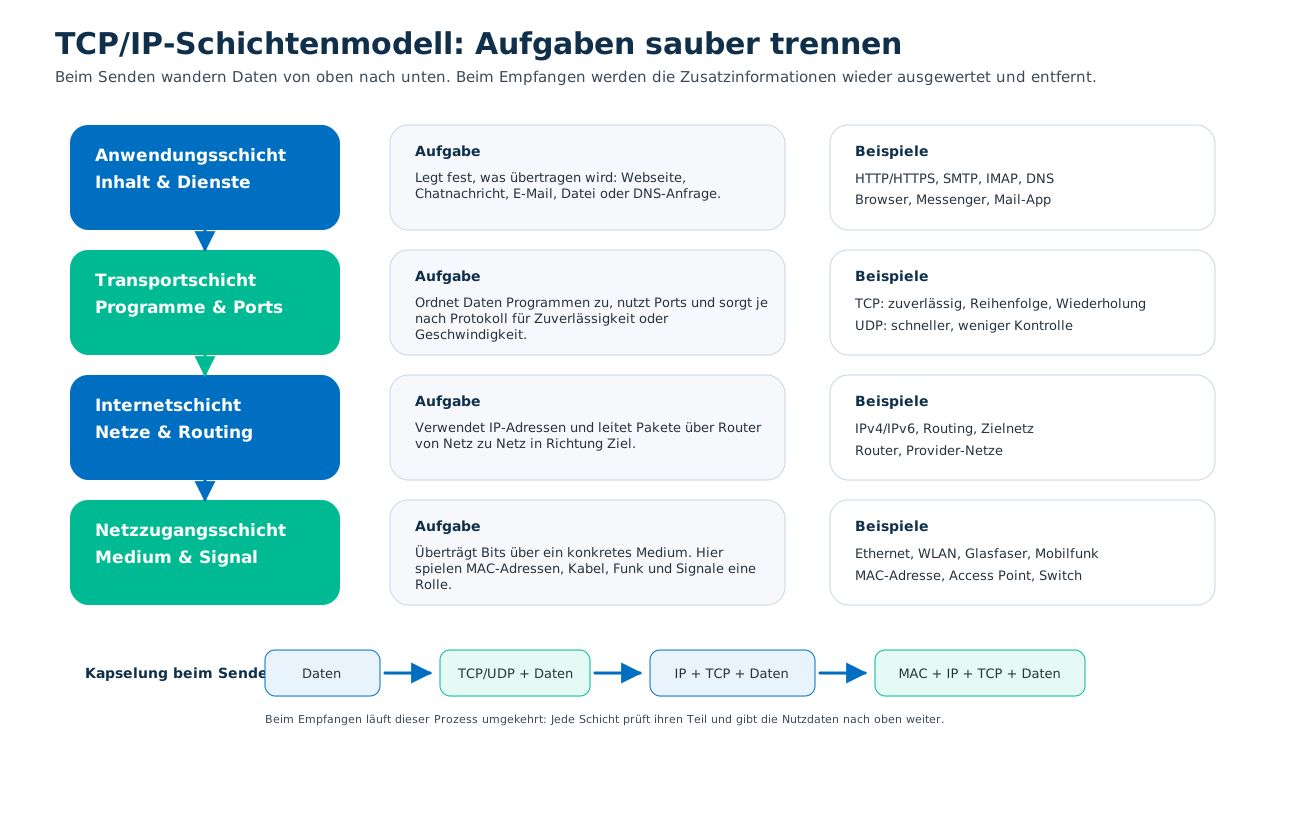
Netzwerkkommunikation ist komplex. Damit man sie verstehen, entwickeln und warten kann, wird sie in Schichten eingeteilt. Jede Schicht hat eine bestimmte Aufgabe und nutzt die Dienste der darunterliegenden Schicht.
Das TCP/IP-Modell wird häufig mit vier Schichten dargestellt:
Die folgende Analogie fasst dieselbe Grundidee alltagsnäher zusammen. Sie ist kein perfektes technisches Abbild, hilft aber, die Aufgaben der Schichten zu unterscheiden.
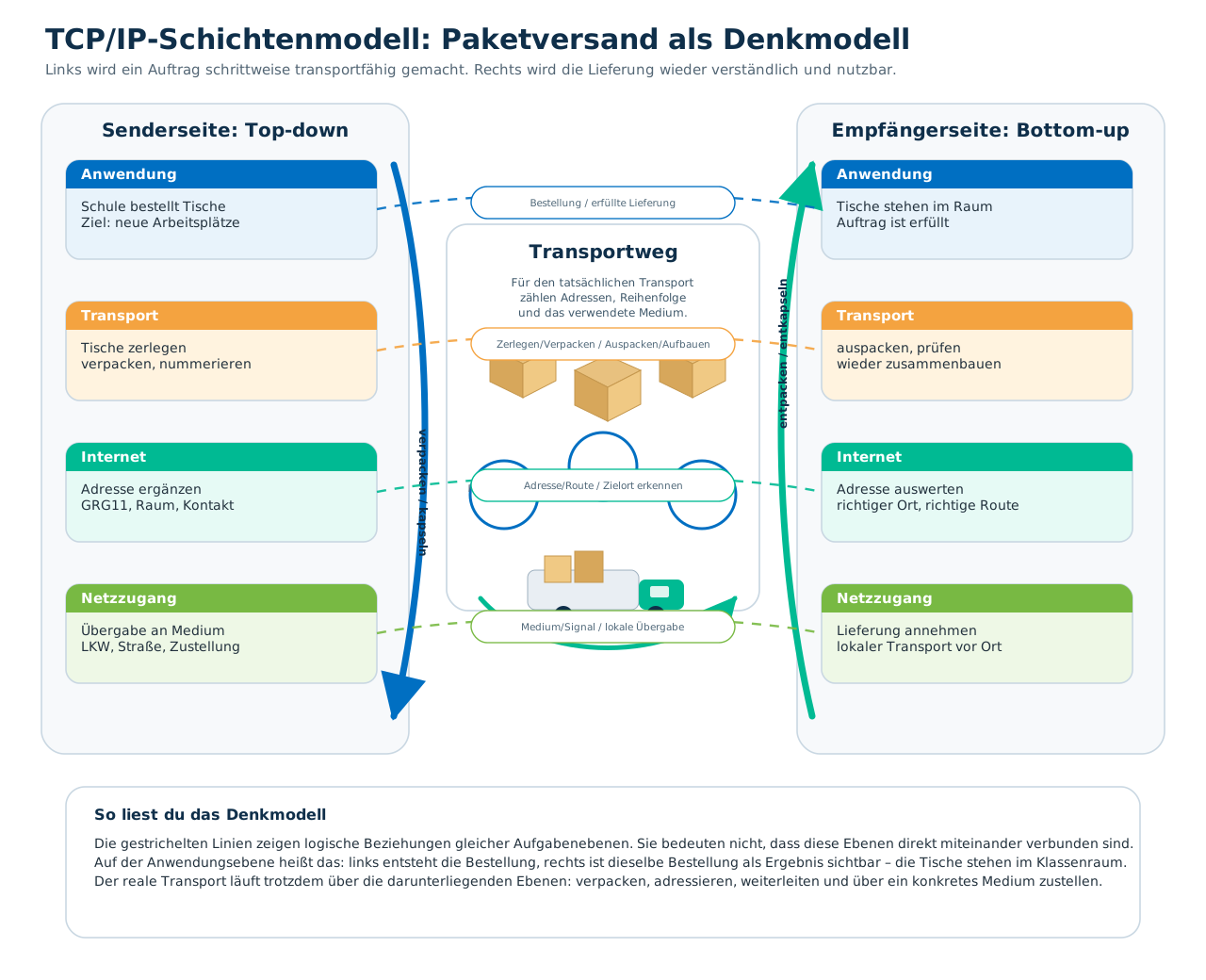
Die Grafik ist bewusst wie ein Kommunikationsmodell zu lesen: Auf der Senderseite läuft der Weg von oben nach unten. Der Auftrag wird zuerst als sinnvolle Absicht formuliert, dann für den Transport vorbereitet, adressiert und schließlich über ein konkretes Medium weitergegeben. Auf der Empfängerseite läuft der Weg von unten nach oben: Die Lieferung kommt an, wird dem richtigen Ziel zugeordnet, ausgepackt und steht am Ende wieder als nutzbares Ergebnis zur Verfügung.
Die gestrichelten Linien bedeuten nicht, dass diese Ebenen direkt miteinander verbunden wären. Sie zeigen eine logische Beziehung: Auftrag und nutzbares Ergebnis gehören fachlich zusammen, auch wenn der reale Transport über Verpackung, Adresse, Route und Zustellmedium läuft. Genau so „meint“ eine Anwendung auf dem Sendergerät die Anwendung auf dem Empfängergerät, obwohl tatsächlich alle Daten über die darunterliegenden Schichten transportiert werden.
Anwendungsschicht
Die Anwendungsschicht ist die Ebene, die für Programme und Dienste sichtbar ist. Hier geht es um Webseiten, E-Mails, Messenger, Dateiübertragung oder andere Anwendungen.
Beispiele:
- HTTP/HTTPS für Webseiten,
- SMTP für das Senden von E-Mails,
- IMAP für das Abrufen und Verwalten von E-Mails,
- DNS für Namensauflösung.
Wenn du im Browser eine Website öffnest, arbeitet der Browser mit Protokollen der Anwendungsschicht.
Transportschicht
Die Transportschicht sorgt dafür, dass Daten zwischen Programmen auf Geräten transportiert werden. Sie arbeitet mit Ports und entscheidet, ob Zuverlässigkeit oder Geschwindigkeit im Vordergrund steht.
Beispiele:
- TCP: zuverlässig, verbindungsorientiert,
- UDP: schneller, verbindungslos.
Die Transportschicht kann Daten zerlegen, nummerieren, wieder zusammensetzen und bei TCP verlorene Pakete erneut anfordern.
Internetschicht
Die Internetschicht ist für IP-Adressen und Routing zuständig. Sie sorgt dafür, dass Pakete durch verschiedene Netzwerke in Richtung Zielnetz gelangen.
Beispiel:
- IP legt fest, welche Absender- und Zieladresse ein Paket hat.
- Router verwenden diese Informationen, um Pakete weiterzuleiten.
Netzzugangsschicht / physische Schicht
Die unterste Schicht beschreibt, wie Daten tatsächlich über ein konkretes Medium übertragen werden. Dazu gehören Ethernet-Kabel, Glasfaser, WLAN, Mobilfunk oder andere Funktechniken.
Hier spielen MAC-Adressen, elektrische Signale, Lichtimpulse oder Funkwellen eine Rolle. Diese Schicht ist besonders wichtig, wenn man über Kabel, WLAN, DSL, Glasfaser oder Mobilfunk spricht.
Warum Schichtenmodelle sinnvoll sind
Ein Schichtenmodell hilft, Komplexität zu reduzieren. Nicht jede Schicht muss wissen, wie alle anderen Schichten intern funktionieren. Sie muss nur wissen, welche Dienste sie von der darunterliegenden Schicht bekommt und welche Dienste sie der darüberliegenden Schicht anbietet.
Das hat mehrere Vorteile:
- Austauschbarkeit: WLAN kann durch Ethernet oder Glasfaser ersetzt werden, ohne dass Browser oder Mailprogramm neu erfunden werden müssen.
- Fehlersuche: Wenn eine Website nicht lädt, kann man systematisch prüfen: WLAN verbunden? IP-Adresse vorhanden? DNS funktioniert? Server erreichbar?
- Arbeitsteilung: Entwickler·innen können an Anwendungen arbeiten, während Netzwerktechniker·innen Übertragungstechnologien verbessern.
- Standardisierung: Geräte verschiedener Hersteller können miteinander kommunizieren.
Ein gutes Alltagsbild ist Paketversand: Die bestellende Person muss nicht wissen, welches Fahrzeug auf jeder Teilstrecke fährt. Der Transportdienst muss nicht wissen, warum ein bestimmter Gegenstand gebraucht wird. Jede Ebene erfüllt eine bestimmte Aufgabe.
Warum moderne Netze austauschbare Bausteine brauchen
Aktuell ist häufig vom Ausbau schneller Internetanschlüsse zu hören. Dabei ändern sich oft einzelne technische Bausteine eines Netzes: Eine Leitung wird ersetzt, ein Router wird getauscht oder ein Anbieter stellt auf eine andere Zugangstechnik um.
Für die meisten Anwendungen ist entscheidend, dass die Schnittstellen zwischen den Schichten gleich bleiben. Ein Browser muss nicht wissen, ob ein Datenpaket auf einer Teilstrecke über Kupferkabel, Glasfaser, WLAN oder Mobilfunk übertragen wurde. Er nutzt Dienste der darunterliegenden Schichten.
Das bedeutet: Wenn sich die Übertragungstechnik in einem Teil des Netzes ändert, müssen Apps, Websites oder Betriebssysteme normalerweise nicht neu entwickelt werden. Manchmal braucht man aber neue Netzwerkhardware, zum Beispiel ein passendes Modem, einen neuen Router oder eine andere Anschlussdose.
Merksatz
Schichtenmodelle helfen zu verstehen, warum technische Bausteine austauschbar sind: Solange jede Schicht ihre Aufgabe erfüllt und die Schnittstellen passen, können darunterliegende Technologien verändert werden, ohne dass die oberen Schichten neu gebaut werden müssen.
📝 Übung: Essenslieferung als Schichtenmodell
Entwirf ein vierstufiges Schichtenmodell für eine Essenslieferung über eine App. Beschreibe für jede Schicht:
- Welche Aufgabe erfüllt sie?
- Wer oder was ist beteiligt?
- Welcher Teil entspricht ungefähr einer TCP/IP-Schicht?
Lösungshinweis
Eine mögliche Zuordnung wäre: Bestellung in der App entspricht der Anwendungsschicht. Aufteilen, Bestellnummer, Lieferstatus und Zuordnung zur richtigen Bestellung entsprechen teilweise der Transportschicht. Auswahl der Route und Weiterleitung über Stationen entsprechen der Internetschicht. Fahrrad, Auto, Straße oder Übergabe an der Haustür entsprechen der physischen beziehungsweise Netzzugangsschicht. Wichtig ist nicht eine perfekte Eins-zu-eins-Zuordnung, sondern dass die Aufgaben der Ebenen logisch getrennt werden.
DNS und URL
Menschen merken sich Namen leichter als Zahlen. Deshalb verwenden wir Domainnamen wie grg11.at, orf.at oder wikipedia.org. Computer benötigen für die Zustellung von Paketen aber IP-Adressen.
Das Domain Name System, kurz DNS, übersetzt Domainnamen in IP-Adressen. Wenn du eine Website öffnest, fragt dein Gerät oder dein Netzwerk zunächst einen DNS-Server, welche IP-Adresse zum Namen gehört.
Vereinfachter Ablauf:
- Du gibst eine Adresse im Browser ein.
- Das Gerät fragt einen DNS-Server nach der IP-Adresse der Domain.
- Der DNS-Server liefert die passende IP-Adresse oder fragt weitere DNS-Server.
- Der Browser kann eine Verbindung zum Webserver aufbauen.
- Der Webserver sendet die angeforderten Daten zurück.
DNS ist dabei nicht dasselbe wie eine Suchmaschine. Eine Suchmaschine findet Inhalte nach Stichwörtern. DNS löst Namen in technische Adressen auf. Wenn DNS nicht funktioniert, kann es sein, dass du eine Website über ihren Namen nicht erreichst, obwohl die Server grundsätzlich laufen.
Eine URL ist die vollständige Adresse einer Ressource im Web. Beispiel:
text
https://www.example.org/aktuelles/index.html| Teil | Bedeutung |
|---|---|
https | Protokoll |
www.example.org | Domainname beziehungsweise Servername |
/aktuelles/ | Pfad auf dem Server |
index.html | konkrete Datei oder Ressource |
LAN-Topologien und lokale Infrastruktur
In lokalen Netzwerken gibt es verschiedene Grundstrukturen. Historisch wichtig sind Bus, Ring und Stern. In modernen LANs ist die Sternstruktur mit Switches sehr verbreitet.
Bus
Bei einer Bus-Topologie hängen Geräte an einer gemeinsamen Leitung. Wenn mehrere Geräte gleichzeitig senden, kann es zu Kollisionen kommen. Der Bus ist einfach, aber störanfällig: Probleme an der Hauptleitung können viele Geräte betreffen.
Ring
Bei einer Ring-Topologie sind Geräte ringförmig verbunden. Ein klassisches Konzept ist Token Ring: Nur wer das Token besitzt, darf senden. Dadurch gibt es keine gleichzeitigen Sendekonflikte. Der Nachteil: Der Ring muss funktionieren, und Erweiterungen oder Ausfälle sind problematischer.
Stern
Bei einer Stern-Topologie sind Geräte an eine zentrale Komponente angeschlossen, meist an einen Switch. Moderne lokale Netze verwenden häufig diese Struktur. Fällt ein einzelner Client aus, können andere weiterarbeiten. Fällt allerdings der zentrale Switch aus, ist der betroffene Netzabschnitt gestört.
Beispiel: kleines Firmennetz
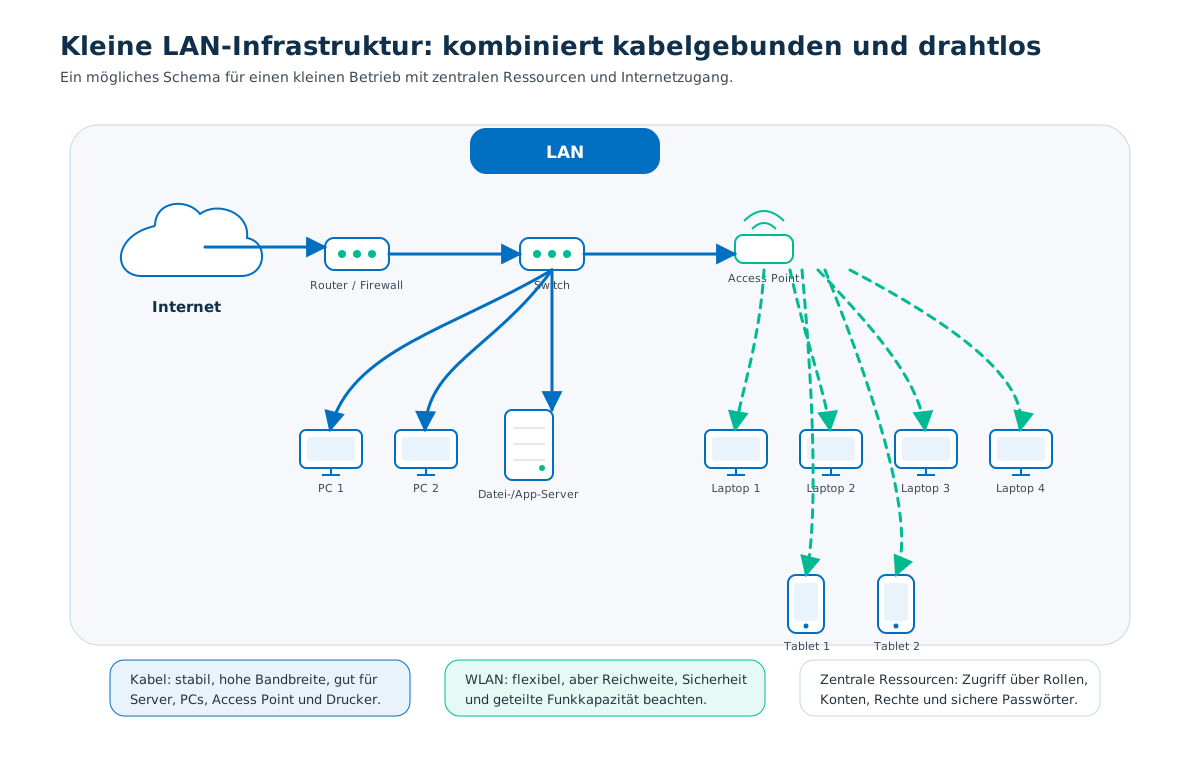
In einem kleinen Firmennetz könnte man folgende Entscheidungen treffen:
- Der Router verbindet das LAN mit dem Internet und kann als Firewall arbeiten.
- Der Switch verbindet kabelgebundene Geräte wie Server, PCs und Access Points.
- Der Server stellt Dateien, Programme oder Benutzerverwaltung bereit.
- Der Access Point versorgt Laptops und Tablets per WLAN.
- Feste Geräte mit hohem Datenbedarf werden möglichst per Kabel verbunden.
- Mobile Geräte nutzen WLAN, brauchen aber sichere Zugangsdaten und ausreichend Reichweite.
Sicherheit im WLAN
Bei WLAN ist die Luft das Übertragungsmedium. Deshalb muss man besonders auf Sicherheit achten:
- Verwende starke Verschlüsselung, zum Beispiel WPA2 oder WPA3.
- Nutze sichere Passwörter oder zentrale Anmeldung.
- Trenne Gäste-WLAN und internes Netz, wenn sensible Daten vorhanden sind.
- Plane Reichweite und Anzahl der Access Points sinnvoll.
- Achte auf Störungen durch Wände, Entfernung und andere Funknetze.
Typisches Missverständnis
„WLAN vorhanden“ bedeutet nicht automatisch „gute Verbindung“. Viele gleichzeitig aktive Geräte teilen sich die Funkkapazität. Wände, Entfernung, Störungen und alte Geräte können die Geschwindigkeit deutlich verringern.
Kabelgebunden oder drahtlos?
Bei der Planung eines LANs muss man entscheiden, welche Geräte per Kabel und welche per WLAN verbunden werden. Eine gute Lösung kombiniert oft beides.
| Kriterium | Kabelgebundenes LAN | WLAN |
|---|---|---|
| Stabilität | meist sehr stabil | abhängig von Entfernung, Wänden und Störungen |
| Bandbreite | pro Anschluss oft zuverlässig verfügbar | Funkkapazität wird geteilt |
| Mobilität | gering | hoch |
| Sicherheit | physischer Zugang zum Kabel nötig | Funk ist außerhalb des Raums empfangbar, daher starke Verschlüsselung nötig |
| Installation | Kabelwege und Anschlüsse nötig | flexibler, aber gute Access-Point-Planung nötig |
Für Server, PCs in fixen Arbeitsräumen, Netzwerkdrucker und Access Points ist Kabel meist sinnvoll. Für Tablets, Smartphones und wechselnde Arbeitsplätze ist WLAN praktisch.
📝 Übung: Netzplan für einen Jugendverein
Ein Jugendverein richtet einen kleinen Arbeitsraum ein. Vorhanden sind ein Internetanschluss, ein Server für gemeinsame Dateien, ein Netzwerkdrucker, drei fixe PCs, sechs Laptops und mehrere Smartphones von Besucher·innen.
Erstelle einen schematischen Netzplan und begründe:
- Welche Geräte sollten per Kabel verbunden werden?
- Wo brauchst du Switch, Router und Access Point?
- Wie würdest du Gästezugang und Zugriff auf den Dateiserver trennen?
Lösungshinweis
Sinnvoll wäre: Router am Internetanschluss, dahinter ein Switch. Server, Drucker, fixe PCs und Access Point werden per Kabel an den Switch angeschlossen. Laptops können je nach Nutzung per WLAN oder Kabel arbeiten. Smartphones sollten in ein Gäste-WLAN ohne Zugriff auf den internen Dateiserver. Der Dateiserver sollte nur für berechtigte Benutzer·innen zugänglich sein. Für größere Räume können mehrere Access Points nötig sein.
Routing: Wie Pakete ihren Weg finden
Routing bedeutet, dass Datenpakete von einem Netzwerk in ein anderes weitergeleitet werden. Router betrachten die Ziel-IP-Adresse und entscheiden, an welchen nächsten Router oder welches nächste Netz ein Paket weitergegeben wird.
Ein Router muss nicht den gesamten Weg im Detail planen. Oft reicht die Entscheidung für den nächsten Schritt. Viele solche Entscheidungen führen gemeinsam dazu, dass das Paket sein Ziel erreicht.
Wenn eine Strecke ausfällt oder überlastet ist, können Routen angepasst werden. Das macht das Internet fehlertoleranter als ein System, das nur eine einzige zentrale Leitung kennt.
Mit Werkzeugen wie tracert unter Windows oder traceroute unter Linux/macOS kann man sichtbar machen, über welche Zwischenstationen Pakete ungefähr laufen. Die Ergebnisse sind aber nicht immer vollständig, weil manche Geräte solche Anfragen blockieren oder anders behandeln.
Einordnung: Nützliche Diagnosebefehle
Einige einfache Befehle helfen, Netzwerkprobleme einzugrenzen.
ipconfig
Unter Windows zeigt ipconfig Informationen zur eigenen Netzwerkkonfiguration an. Besonders wichtig sind:
- IPv4-Adresse,
- Subnetzmaske,
- Standardgateway,
- DNS-Server.
Mit ipconfig /all sieht man zusätzliche Informationen, zum Beispiel MAC-Adressen.
ping
Mit ping testet man, ob ein Ziel grundsätzlich erreichbar ist. Der eigene Rechner sendet Testpakete und misst, ob Antworten zurückkommen.
text
ping 192.168.0.1
ping grg11.at
Eine fehlende Antwort bedeutet nicht automatisch, dass das Gerät offline ist. Manche Systeme blockieren Ping aus Sicherheitsgründen.
tracert
Mit tracert kann man den ungefähren Weg zu einem Ziel untersuchen:
text
tracert grg11.atDabei werden Zwischenstationen angezeigt. Auch hier gilt: Manche Router antworten nicht auf solche Diagnosepakete.
Bandbreite, Datenrate und Downloadzeit
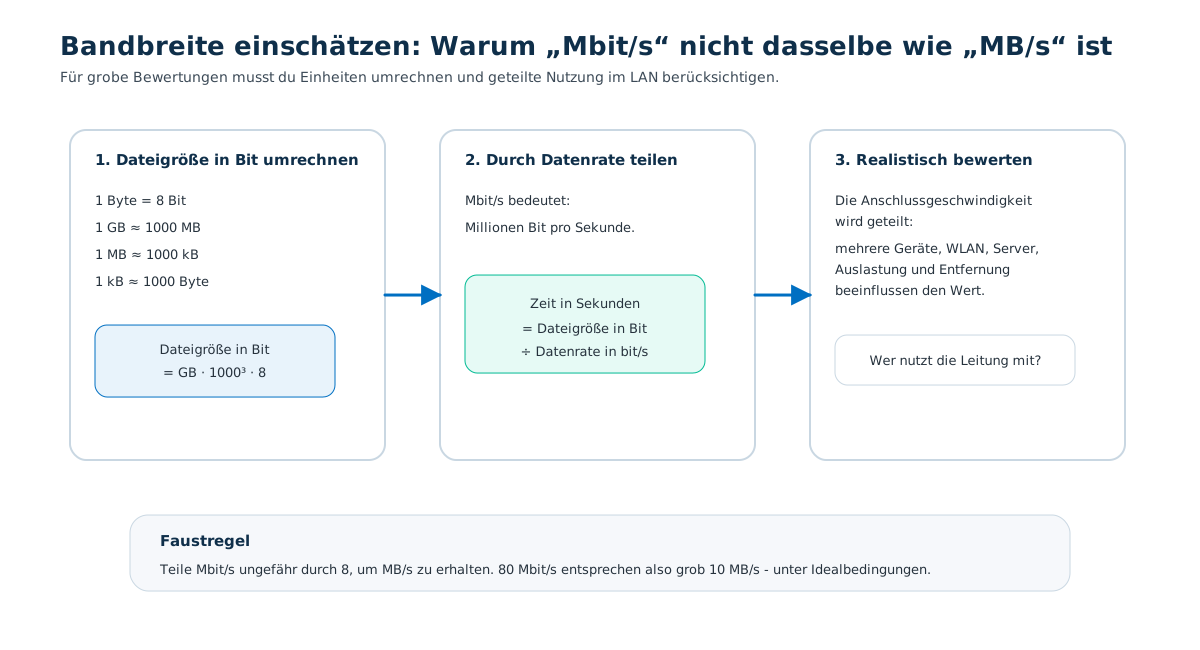
Internetangebote werben oft mit Datenraten wie 20 Mbit/s, 100 Mbit/s oder 1 Gbit/s. Diese Angaben beschreiben, wie viele Bits pro Sekunde unter bestimmten Bedingungen übertragen werden können.
Wichtig ist die Unterscheidung:
text
1 Byte = 8 Bit
Mbit/s = Megabit pro Sekunde
MB/s = Megabyte pro Sekunde
Eine Datenrate von 80 Mbit/s entspricht grob 10 MB/s, weil 80 durch 8 gleich 10 ist. In der Praxis können Protokoll-Overhead, WLAN, Serverauslastung und mehrere gleichzeitige Geräte die tatsächlich nutzbare Rate verringern.
Rechenweg
Für eine grobe Berechnung verwendest du:
text
Zeit in Sekunden = Dateigröße in Bit / Datenrate in bit/sBeispiel: Eine Datei mit 4 GB soll bei 50 Mbit/s heruntergeladen werden.
text
4 GB ≈ 4 · 1000 · 1000 · 1000 Byte
4 GB ≈ 4 · 1000 · 1000 · 1000 · 8 Bit
4 GB ≈ 32 000 000 000 Bit
50 Mbit/s = 50 000 000 bit/s
Zeit ≈ 32 000 000 000 / 50 000 000 = 640 Sekunden
640 Sekunden ≈ 10,7 Minuten
Das ist ein Idealwert. Wenn mehrere Geräte gleichzeitig aktiv sind, kann die verfügbare Rate pro Gerät deutlich niedriger sein.
Warum die Anschlussgeschwindigkeit nicht jedem Gerät gehört
Wenn ein Anschluss mit 100 Mbit/s beworben wird, bedeutet das nicht, dass jedes Gerät im LAN jederzeit 100 Mbit/s bekommt. Gründe:
- Mehrere Geräte teilen sich die Internetverbindung.
- WLAN-Geräte teilen sich zusätzlich das Funkmedium.
- Entfernung, Wände und Störungen reduzieren die WLAN-Qualität.
- Server im Internet liefern Daten nicht immer mit voller Geschwindigkeit.
- Router, Switches, alte Netzwerkkarten oder Kabel können begrenzen.
- Upload und Download sind oft unterschiedlich schnell.
Für eine einzelne Person kann ein Anschluss schnell wirken. Für ein Unternehmen mit vielen gleichzeitigen Nutzer·innen und großen Dateien kann derselbe Anschluss zu langsam sein.
Beispielrechnung: Warum beworbene Datenraten richtig eingeordnet werden müssen
Nehmen wir eine Datei mit 3 GB und eine stabile Downloadrate von 50 Mbit/s an.
text
3 GB ≈ 3 · 1000 · 1000 · 1000 Byte
3 GB ≈ 3 · 1000 · 1000 · 1000 · 8 Bit
3 GB ≈ 24 000 000 000 Bit
50 Mbit/s = 50 000 000 bit/s
Zeit ≈ 24 000 000 000 / 50 000 000 = 480 Sekunden
480 Sekunden = 8 Minuten
Das ist ein Idealwert. In der Praxis können mehrere gleichzeitig aktive Geräte, WLAN-Qualität, Serverauslastung, Hintergrundupdates oder eine schwächere Verbindung auf einer Teilstrecke die tatsächlich erlebte Geschwindigkeit deutlich verringern.
Bewertung statt nur Rechnung
Bei Bandbreitenangeboten ist die Rechenaufgabe nur der erste Schritt. Danach musst du fragen: Wie viele Geräte arbeiten gleichzeitig? Wie groß sind typische Dateien? Wird auch viel hochgeladen? Erfolgt die Verbindung über WLAN oder Kabel? Ist der Anschluss für gelegentliche Nutzung oder für produktives Arbeiten gedacht?
📝 Übung: Streaming und Cloudspeicher einschätzen
Eine Familie nutzt gleichzeitig Videostreaming, Cloud-Backup, Online-Gaming und Videotelefonie. Der Anbieter bewirbt einen Anschluss mit 100 Mbit/s.
- Erkläre, warum diese Zahl nicht bedeutet, dass jedes Gerät jederzeit
100 Mbit/snutzen kann. - Nenne mindestens vier Faktoren, die die tatsächlich erlebte Geschwindigkeit beeinflussen.
- Formuliere eine kurze Empfehlung, worauf die Familie bei der Auswahl eines passenden Anschlusses achten sollte.
Lösungshinweis
Die beworbene Datenrate beschreibt den Anschluss unter bestimmten Bedingungen, nicht die garantierte Geschwindigkeit jedes einzelnen Geräts. Mehrere Geräte teilen sich die Verbindung. WLAN-Qualität, Entfernung zum Access Point, Wände, Serverauslastung, parallele Downloads, Uploadbedarf und der verwendete Tarif beeinflussen die Nutzung. Für viele gleichzeitige Anwendungen sind stabile WLAN-Abdeckung, ausreichend Download- und Uploadrate sowie ein sinnvoll platzierter Router oder Access Point wichtig.
Kabel, WLAN, Mobilfunk und Glasfaser
Übertragungsmedien unterscheiden sich in Reichweite, Geschwindigkeit, Stabilität, Latenz, Kosten und Sicherheit.
Kupferkabel
Kupferkabel werden in lokalen Netzwerken häufig als Ethernet-Kabel verwendet. Sie sind zuverlässig, relativ günstig und für feste Geräte sehr geeignet. In älteren Internetanschlüssen kann auch die Telefonleitung eine Rolle spielen, etwa bei DSL.
Glasfaser
Glasfaser überträgt Daten mit Licht. Sie ermöglicht sehr hohe Datenraten über große Entfernungen und ist weniger anfällig für elektromagnetische Störungen. Glasfaser betrifft vor allem die Verbindung zwischen Anbieter und Gebäude oder zwischen Netzkomponenten. Innerhalb der Wohnung oder Schule nutzen Endgeräte danach oft weiterhin WLAN oder Ethernet.
WLAN
WLAN ist flexibel, weil Geräte ohne Kabel verbunden werden können. Es eignet sich für Laptops, Tablets und Smartphones. Gleichzeitig ist WLAN anfälliger für Störungen, Reichweitenprobleme und geteilte Kapazität.
Mobilfunk
Mobilfunk verbindet Geräte über Funk mit dem Netz eines Providers. Das ist besonders wichtig unterwegs. Auch hier teilen sich viele Geräte Funkkapazität. Empfang, Auslastung, Gebäude und Tarif beeinflussen die Qualität.
Typische Fehler und Missverständnisse
„Das Internet ist das WLAN“
WLAN ist nur die lokale Funkverbindung zwischen deinem Gerät und einem Access Point oder Router. Das Internet beginnt nicht erst dort, aber WLAN ist nur ein Teil des Weges. Wenn WLAN funktioniert, kann trotzdem der Internetanschluss gestört sein. Wenn das Internet funktioniert, kann trotzdem ein einzelnes WLAN-Gerät Probleme haben.
„Der Router ist der Server“
Ein Router verbindet Netzwerke und leitet Pakete weiter. Ein Server stellt Dienste bereit. Ein Heimrouter kann zusätzlich kleine Serverfunktionen haben, etwa DHCP oder DNS-Weiterleitung. Trotzdem sind Router und Server unterschiedliche Rollen.
„Mehr Balken bedeuten immer mehr Geschwindigkeit“
WLAN-Balken zeigen vor allem Signalstärke, nicht automatisch tatsächliche Geschwindigkeit. Störungen, viele gleichzeitige Geräte oder ein langsamer Internetanschluss können die Verbindung trotzdem bremsen.
„Eine öffentliche IP-Adresse ist für jedes Gerät nötig“
In vielen privaten Netzen haben Geräte private IP-Adressen. Der Router vermittelt nach außen. Dadurch brauchen nicht alle Geräte eine eigene öffentliche IPv4-Adresse.
„Wenn Ping nicht antwortet, ist das Ziel offline“
Ping kann blockiert sein. Eine Website kann erreichbar sein, obwohl Ping nicht beantwortet wird. Ping ist ein Diagnosewerkzeug, aber kein vollständiger Beweis.
Begriffe sicher erklären
| Begriff | Kurzdefinition |
|---|---|
| Netzwerk | Verbindung mehrerer Geräte zur Kommunikation und Ressourcennutzung |
| LAN | lokales Netzwerk in begrenztem Bereich |
| WLAN | drahtloses lokales Netzwerk über Funk |
| WAN | Netzwerk über große Distanzen |
| PAN | persönliches Netzwerk im Nahbereich, z. B. Bluetooth-Geräte |
| GAN | globales Netzwerk bzw. Zusammenschluss über große geografische Räume |
| Internet | globaler Zusammenschluss vieler Netze |
| Client | nutzt einen Dienst |
| Server | stellt einen Dienst bereit |
| Peer-to-Peer | gleichberechtigte Geräte kommunizieren direkt miteinander |
| Router | verbindet Netzwerke und leitet IP-Pakete weiter |
| Switch | verbindet Geräte im LAN und leitet gezielt anhand von MAC-Adressen weiter |
| Hub | leitet Daten an alle Ports weiter, heute kaum noch üblich |
| Access Point | stellt WLAN-Zugang zu einem Netzwerk bereit |
| IP-Adresse | Adresse eines Geräts oder Anschlusses im IP-Netz |
| MAC-Adresse | Hardwareadresse einer Netzwerkschnittstelle im lokalen Netz |
| Port | Zuordnung zu einem Dienst oder Programm auf einem Gerät |
| Protokoll | Regelwerk für Kommunikation |
| DNS | übersetzt Domainnamen in IP-Adressen |
| URL | vollständige Webadresse einer Ressource |
| TCP | zuverlässiges Transportprotokoll |
| UDP | schnelles, verbindungsloses Transportprotokoll |
| Bandbreite/Datenrate | übertragbare Datenmenge pro Zeit |
Systematisch über Netzwerke sprechen
Wenn du ein Netzwerkproblem, einen Netzplan oder ein Internetangebot beurteilst, hilft eine geordnete Denkweise:
- Was ist der Dienst? Geht es um Web, Chat, E-Mail, Dateiablage, Streaming oder Anmeldung?
- Welche Endgeräte sind beteiligt? Smartphone, Laptop, Server, Drucker oder IoT-Gerät?
- Welches lokale Netz wird genutzt? WLAN, Ethernet, Schulnetz, Heimnetz oder Mobilfunk?
- Wie läuft der Weg nach außen? Router, Provider, öffentliche IP-Adresse, DNS und Routing.
- Welche Engpässe sind möglich? Funkqualität, Bandbreite, viele Geräte, alter Switch, langsamer Server, Sicherheitsfilter.
- Welche Sicherheitsfragen entstehen? Zugangskontrolle, WLAN-Passwort, Gästezugang, sensible Daten, verschlüsselte Übertragung.
Diese Reihenfolge verhindert, dass man vorschnell sagt: „Das Internet ist kaputt.“ Oft ist nur ein Teil der Kette gestört.
Prüfungsvorbereitung
Die folgenden Aufgaben sind bewusst ähnlich zum Themenbereich formuliert, aber keine Kopien konkreter Aufgaben. Sie trainieren Transfer: Du sollst Begriffe, Modelle und Rechenwege auf neue Situationen anwenden.
📝 Übung: Nachrichtenweg erklären
Eine Person sitzt zu Hause im WLAN und sendet über einen Onlinedienst eine kurze Nachricht an eine andere Person, die unterwegs mobile Daten nutzt.
Bearbeite:
- Beschreibe den Weg der Nachricht vom Endgerät im WLAN bis zum Onlinedienst.
- Erkläre, welche Rolle Router, Provider, Server und Funkverbindungen spielen.
- Beschreibe, wie die Nachricht anschließend wieder zum mobilen Endgerät gelangt.
- Unterscheide dabei lokale Netzabschnitte, Provider-Netze und den eigentlichen Dienstserver.
Lösungshinweis
Eine mögliche Beschreibung: Das sendende Gerät nutzt WLAN zum Router. Der Router leitet die Daten über den Internetanschluss zum Provider. Von dort laufen die Pakete über mehrere Router im Internet zum Server des Onlinedienstes. Für die Zustellung wird eine Kopie der Nachricht wieder über Netze und Provider weitergeleitet. Beim Empfänger gelangt sie über das Mobilfunknetz zur Funkzelle und von dort per Funk zum Smartphone.
📝 Übung: TCP/IP-Schichten zuordnen
Ordne die folgenden Begriffe einer passenden TCP/IP-Schicht zu:
txt
HTTPS, TCP, IP-Adresse, Ethernet-Kabel, WLAN, Router, Port 443, Browser, MAC-AdresseBearbeite:
- Erstelle eine Tabelle mit den vier TCP/IP-Schichten.
- Ordne die Begriffe begründet zu.
- Erkläre, warum manche Geräte oder Begriffe mehrere Schichten berühren können.
- Beschreibe, warum Schichtenmodelle bei der Fehlersuche helfen.
Lösungshinweis
Browser und HTTPS gehören zur Anwendungsschicht. TCP und Ports gehören zur Transportschicht. IP-Adressen und Router gehören zur Internetschicht. Ethernet-Kabel, WLAN und MAC-Adressen gehören zur Netzzugangsschicht bzw. zum lokalen Übertragungsabschnitt. Ein Router arbeitet vor allem auf der Internetschicht, hat aber natürlich auch Netzwerkschnittstellen in darunterliegenden Schichten.
📝 Übung: Weiterleitung im Netz beurteilen
Eine große Datei wird über das Internet übertragen. Dabei werden die Daten in viele kleinere Pakete zerlegt.
Bearbeite:
- Erkläre, warum große Datenmengen nicht als ein einziges riesiges Paket übertragen werden.
- Beschreibe, welche Informationen in einem Paket-Header sinnvoll sind.
- Erkläre, warum Pakete unterschiedliche Wege nehmen können.
- Beurteile, warum Weiterleitung im Netz für das Internet robuster ist als eine starre Einzelleitung.
Lösungshinweis
Kleine Pakete können flexibler weitergeleitet werden. Im Header stehen u. a. Quell- und Zieladresse, Reihenfolgeinformationen und Prüfinformationen. Router entscheiden abschnittsweise über den nächsten Weg. Bei Störungen oder Auslastung können Pakete über andere Routen laufen. Am Ziel werden die Daten wieder zusammengesetzt.
📝 Übung: LAN planen
Ein kleines Büro möchte mehrere Arbeitsplätze, einen Netzwerkdrucker, einen gemeinsamen Dateispeicher und WLAN für mobile Geräte nutzen.
Bearbeite:
- Skizziere einen einfachen Netzplan.
- Begründe, welche Geräte kabelgebunden angeschlossen werden sollten.
- Erkläre die Aufgaben von Router, Switch und Access Point.
- Nenne mindestens drei Maßnahmen für sicheren WLAN-Zugriff.
Lösungshinweis
Feste Geräte wie Drucker, Dateispeicher oder stationäre PCs sollten möglichst per Kabel über einen Switch verbunden werden. Der Router verbindet das LAN mit dem Internet. Der Access Point stellt WLAN bereit. Sinnvolle Sicherheitsmaßnahmen sind WPA2/WPA3, starkes Passwort, getrenntes Gästenetz, aktuelle Firmware und eine durchdachte Platzierung der Access Points.
📝 Übung: Datenrate einschätzen
Ein Internetanschluss liefert unter guten Bedingungen 75 Mbit/s. Eine Datei ist 6 GB groß.
Bearbeite:
- Rechne die Dateigröße grob in Bit um.
- Berechne die ideale Downloadzeit in Sekunden und Minuten.
- Erkläre, warum die tatsächliche Zeit länger sein kann.
- Beurteile, ob diese Datenrate für mehrere gleichzeitige Anwendungen geeignet wäre.
Lösungshinweis
6 GB ≈ 6 · 1000 · 1000 · 1000 Byte. Das entspricht ungefähr 48 000 000 000 Bit. Bei 75 000 000 bit/s ergibt sich eine ideale Zeit von 640 Sekunden, also etwa 10,7 Minuten. In der Praxis können WLAN, Serverauslastung, parallele Nutzung, Uploadbedarf und Protokoll-Overhead die Zeit verlängern.
📝 Übung: Diagnose sinnvoll einsetzen
Ein Laptop ist mit dem WLAN verbunden, aber eine Website lädt nicht.
Bearbeite:
- Nenne mögliche Ursachen auf unterschiedlichen Ebenen.
- Erkläre, was du mit
ipconfig,pingundtracertprüfen könntest. - Begründe, warum ein einzelnes Diagnoseergebnis noch kein vollständiger Beweis ist.
- Formuliere eine sinnvolle Reihenfolge für die Fehlersuche.
Lösungshinweis
Man könnte zuerst lokale Verbindung und IP-Konfiguration prüfen, dann den Router anpingen, anschließend eine öffentliche IP-Adresse testen und danach DNS bzw. die Zieladresse untersuchen. tracert kann Zwischenstationen sichtbar machen. Manche Systeme blockieren Ping oder antworten nicht auf Diagnosepakete, obwohl Dienste erreichbar sind.
Ich kann …
Nach der Wiederholung dieses Themenbereichs solltest du Folgendes können:
- Ich kann erklären, was ein Computernetzwerk ist.
- Ich kann LAN, WLAN, WAN, PAN und GAN voneinander unterscheiden.
- Ich kann das Internet als Netz aus vielen verbundenen Teilnetzen beschreiben.
- Ich kann Client-Server-Kommunikation und Peer-to-Peer-Kommunikation vergleichen.
- Ich kann Router, Switch, Hub, Access Point, Server und Client voneinander abgrenzen.
- Ich kann erklären, warum Daten im Internet in Pakete zerlegt werden.
- Ich kann beschreiben, welche Informationen ein Datenpaket benötigt.
- Ich kann erklären, warum Pakete über verschiedene Router und Provider weitergeleitet werden können.
- Ich kann den Weg einer Nachricht durch lokale Netze, Provider-Netze und Dienstserver beschreiben.
- Ich kann IP-Adressen, MAC-Adressen und Ports unterscheiden.
- Ich kann öffentliche und private IP-Adressen grundlegend einordnen.
- Ich kann erklären, was ein Protokoll ist.
- Ich kann HTTP/HTTPS, TCP, UDP und IP grob einordnen.
- Ich kann die vier Schichten des TCP/IP-Modells nennen und ihre Aufgaben beschreiben.
- Ich kann erklären, warum Schichtenmodelle bei Verständnis, Planung und Fehlersuche helfen.
- Ich kann begründen, warum sich Übertragungsmedien ändern können, ohne dass Anwendungen grundsätzlich neu entwickelt werden müssen.
- Ich kann einfache LAN-Topologien beschreiben und beurteilen.
- Ich kann ein kleines lokales Netzwerk mit Router, Switch, Access Point und Server sinnvoll planen.
- Ich kann Sicherheitsaspekte beim WLAN-Zugriff nennen.
- Ich kann Kabel, WLAN, Mobilfunk und Glasfaser hinsichtlich Stabilität, Reichweite und Einsatzbereich vergleichen.
- Ich kann Downloadzeiten aus Dateigröße und Datenrate grob berechnen.
- Ich kann erklären, warum eine beworbene Anschlussgeschwindigkeit nicht jedem Gerät vollständig zur Verfügung steht.
- Ich kann Netzwerkprobleme mit einer geordneten Denkweise analysieren.
Mini-Check
Beantworte zum Abschluss kurz:
- Was unterscheidet LAN und WAN?
- Welche Aufgabe hat ein Router?
- Welche Aufgabe hat ein Switch?
- Was ist ein Server im Client-Server-Prinzip?
- Was ist der Unterschied zwischen IP-Adresse und MAC-Adresse?
- Wozu dienen Ports?
- Nenne die vier Schichten des TCP/IP-Modells.
- Warum ist ein Schichtenmodell hilfreich?
- Warum muss ein Tablet bei Umstieg von DSL auf Glasfaser nicht automatisch ersetzt werden?
- Welche Geräte brauchst du typischerweise für ein kleines LAN mit WLAN-Zugang?
- Warum teilen sich mehrere Geräte in einem Netzwerk die verfügbare Bandbreite?
- Wie gehst du grob vor, wenn du aus Dateigröße und Datenrate eine Downloadzeit abschätzt?
- Welche Sicherheitsaspekte sind bei WLAN wichtig?
- Warum ist „schnelles Internet“ ohne Nutzungskontext keine ausreichende Bewertung?
Kurzlösungen
- LAN ist ein lokales Netzwerk, WAN verbindet größere räumliche Bereiche.
- Ein Router verbindet Netzwerke und leitet Datenpakete weiter, z. B. zwischen Heimnetz und Internet.
- Ein Switch verbindet Geräte innerhalb eines lokalen Netzwerks.
- Ein Server stellt Dienste oder Daten bereit, Clients nutzen diese Dienste.
- IP-Adressen dienen der logischen Erreichbarkeit im Netzwerk; MAC-Adressen identifizieren Netzwerkschnittstellen im lokalen Netz.
- Ports ordnen Daten bestimmten Anwendungen oder Diensten zu.
- Anwendung, Transport, Internet, Netzzugang.
- Jede Schicht hat eine klare Aufgabe; dadurch können Systeme getrennt entwickelt, erklärt und überprüft werden.
- Glasfaser betrifft vor allem die Übertragungstechnik zum Anschluss. Apps und Endgeräte arbeiten auf höheren Schichten weiter.
- Router, Switch, Access Point bzw. WLAN-Router, Server und Endgeräte.
- Die Anschlussgeschwindigkeit ist eine gemeinsame Ressource; aktive Geräte, WLAN-Qualität und Servergeschwindigkeit beeinflussen den Anteil pro Gerät.
- Einheiten umrechnen, insbesondere Byte und Bit unterscheiden, dann Datenmenge durch Datenrate teilen.
- Starke Verschlüsselung, sichere Passwörter, getrennte Zugänge, Reichweite und Zugangskontrolle.
- Entscheidend ist, wie viele Geräte gleichzeitig arbeiten und welche Datenmengen übertragen werden.