Appearance
📊 Thema 11: Tabellenkalkulationsmodelle und Funktionen
Überblick
In diesem Themenbereich geht es darum, wie Tabellenkalkulationen aufgebaut sind, wie man mit Formeln und Funktionen rechnet und wie daraus nachvollziehbare Modelle entstehen.
Tabellenkalkulation bedeutet nicht nur, Zahlen in Kästchen einzutragen. Es bedeutet auch:
- Daten übersichtlich zu strukturieren,
- Eingabewerte, Berechnungen und Ergebnisse sauber zu trennen,
- wiederkehrende Berechnungen zu automatisieren,
- Formeln so zu planen, dass sie kopierbar bleiben,
- relative, absolute und gemischte Zellbezüge gezielt einzusetzen,
- Bedingungen mit
WENN,UNDundODERabzubilden, - verschachtelte
WENN-Funktionen für mehrere Fälle zu nutzen, - Zufallswerte für einfache Simulationen einzusetzen,
- Wertetabellen und Diagramme zur Darstellung von Zusammenhängen zu erstellen,
- typische Fehler in Tabellen systematisch zu finden,
- zu entscheiden, wann eine Tabellenkalkulation genügt und wann ein Datenbanksystem sinnvoller ist.
Tabellenkalkulationsprogramme wie Excel, LibreOffice Calc oder Google Sheets eignen sich besonders gut, wenn Berechnungen, Auswertungen und überschaubare Modelle schnell angepasst und überprüft werden sollen.
Leitfrage
Wie lassen sich Daten, Formeln und Zellbezüge so einsetzen, dass eine Tabelle nicht nur einzelne Ergebnisse liefert, sondern ein nachvollziehbares Modell bildet?
Was ist eine Tabellenkalkulation?
Eine Tabellenkalkulation ist ein Programm, mit dem Daten in Tabellenform erfasst, berechnet, ausgewertet und dargestellt werden können.
Eine Tabelle besteht aus vielen einzelnen Zellen. Jede Zelle kann zum Beispiel enthalten:
- eine Zahl,
- einen Text,
- ein Datum,
- einen Wahrheitswert,
- eine Formel,
- eine Funktion.
Wenn Formeln auf andere Zellen verweisen, entsteht ein dynamisches Modell: Ändert sich ein Eingabewert, ändern sich die davon abhängigen Ergebnisse automatisch.
Merke
Eine Tabellenkalkulation ist mehr als ein digitales Rechenblatt. Sie kann Beziehungen zwischen Daten abbilden und Ergebnisse automatisch neu berechnen.
Grundbegriffe
Eine Tabellenkalkulation ist in Arbeitsmappen, Arbeitsblätter, Zeilen, Spalten und Zellen gegliedert.
| Begriff | Bedeutung | Beispiel |
|---|---|---|
| Zelle | einzelnes Eingabefeld in einer Tabelle | B4 |
| Spalte | senkrechter Bereich, meist mit Buchstaben beschriftet | A, B, C |
| Zeile | waagrechter Bereich, meist mit Zahlen beschriftet | 1, 2, 3 |
| Arbeitsblatt | einzelne Tabelle innerhalb einer Datei | „Budget“, „Auswertung“ |
| Arbeitsmappe | gesamte Tabellenkalkulationsdatei | eine .xlsx-Datei |
Merke
Eine Zelle wird durch Spaltenbuchstaben und Zeilennummer eindeutig angesprochen. C7 bedeutet: Spalte C, Zeile 7.
Zellinhalt, Datentyp, Format und Darstellung
Eine Zelle hat nicht nur einen sichtbaren Wert. Wichtig ist die Unterscheidung zwischen Inhalt, Datentyp, Format und Darstellung.
| Aspekt | Bedeutung | Beispiel |
|---|---|---|
| Inhalt | Was tatsächlich in der Zelle steht | 61,5 oder =B2+C2 |
| Datentyp | Wie der Inhalt interpretiert wird | Zahl, Text, Datum, Wahrheitswert |
| Format | Wie der Inhalt angezeigt wird | Zahl, Eurobetrag, Prozent, Datum |
| Darstellung | Was du am Bildschirm siehst | 61,50 € |
Ein Wert kann intern als Zahl gespeichert sein, aber als Eurobetrag, Datum oder Prozentwert dargestellt werden.
Wichtig
Formatieren verändert meist nur die Darstellung, nicht den eigentlichen Zellinhalt. Das ist besonders wichtig, wenn du mit Prozentwerten, Datumswerten oder gerundet angezeigten Zahlen weiterrechnest.
📝 Übung: Inhalt und Darstellung unterscheiden
Kopiere die Mustertabelle ab Zelle A1. Formatiere die Werte in Spalte B unterschiedlich und beschreibe, was sich verändert.
text
Wert	Darstellung testen	Beschreibung
61,5
0,25
45320
Teste zum Beispiel:
- Zahl mit zwei Nachkommastellen,
- Währung,
- Prozent,
- Datum.
Lösungshinweis
Die Zahl 0,25 kann als 25 % dargestellt werden. Der Inhalt bleibt aber ein Zahlenwert. Ein Datum wird in Tabellenkalkulationen häufig intern ebenfalls als Zahl gespeichert und nur anders angezeigt. Deshalb können Datumswerte auch für Berechnungen verwendet werden.
Formeln und Funktionen
Eine Formel ist eine selbst eingegebene Rechenvorschrift. Sie beginnt in Tabellenkalkulationen normalerweise mit einem Gleichheitszeichen.
text
=B2+C2
=A2*B2
=(B3-B2)/B2
Eine Funktion ist ein vorbereiteter Baustein. Eine Funktion hat einen Namen und verarbeitet Eingabewerte. Diese Eingabewerte nennt man Parameter oder Argumente.
text
=SUMME(B2:B10)
=MITTELWERT(C2:C20)
=MAX(D2:D15)
=MIN(D2:D15)
=WENN(B2>=50;"bestanden";"nicht bestanden")
Wichtig
Je nach Programm und Spracheinstellung können Funktionsnamen und Trennzeichen unterschiedlich sein. In deutschsprachigen Tabellenkalkulationen werden häufig deutsche Funktionsnamen und Semikola verwendet, zum Beispiel =WENN(A1>0;"positiv";"nicht positiv").
Typische Funktionen in diesem Themenbereich sind:
| Funktion | Zweck | Beispiel |
|---|---|---|
SUMME | Werte addieren | Gesamtausgaben berechnen |
MITTELWERT | Durchschnitt berechnen | durchschnittliche Punktezahl bestimmen |
MAX | größten Wert finden | höchste Ausgabe finden |
MIN | kleinsten Wert finden | niedrigsten Preis finden |
ANZAHL | Zahlenwerte zählen | Anzahl eingetragener Beträge ermitteln |
WENN | abhängig von einer Bedingung entscheiden | „bestanden“ oder „nicht bestanden“ ausgeben |
UND | mehrere Bedingungen gleichzeitig prüfen | Punkte erreicht und Arbeit abgegeben |
ODER | mindestens eine Bedingung prüfen | sehr gute Punkte oder Bonus erfüllt |
ZUFALLSBEREICH | zufällige ganze Zahl erzeugen | Zufallswert für ein Spiel erzeugen |
Merksatz
Formeln beschreibst du selbst. Funktionen sind vorbereitete Bausteine, die häufige Berechnungen oder Entscheidungen vereinfachen.
Zellbereiche und der Bereichsoperator
Viele Funktionen können nicht nur einzelne Zellen verarbeiten, sondern ganze Zellbereiche.
text
=SUMME(B2:B8)
=MITTELWERT(C2:C10)
=MAX(D2:D20)
Der Doppelpunkt : bedeutet: von der ersten Zelle bis zur letzten Zelle des zusammenhängenden Bereichs.
Merke
B2:B8 umfasst alle Zellen von B2 bis B8. Das ist kürzer und übersichtlicher als B2+B3+B4+B5+B6+B7+B8.
📝 Übung: Haushaltsmodell automatisieren
Eine Wohngemeinschaft sammelt monatliche Ausgaben für Miete, Strom, Internet und Lebensmittel.
- Kopiere die Mustertabelle ab Zelle
A1in eine Tabellenkalkulation. - Ergänze in
B6undC6passende Summenfunktionen. - Verändere einzelne Werte und beobachte, was sich automatisch ändert.
- Ergänze eine weitere Kategorie, zum Beispiel „Haushalt“, und passe die Summenformeln an.
text
Kategorie	Jänner	Februar
Miete	820	820
Strom	95	110
Internet	38	38
Lebensmittel	410	455
Gesamt
Lösungshinweis
Für Jänner passt =SUMME(B2:B5). Für Februar lautet die entsprechende Formel =SUMME(C2:C5). Wenn eine weitere Kategorie ergänzt wird, muss der Summenbereich erweitert werden, zum Beispiel auf B2:B6.
Vergleichsoperationen und Wahrheitstests
Viele Entscheidungen in Tabellen beruhen auf Vergleichen. Ein Vergleich liefert einen Wahrheitswert: WAHR oder FALSCH.
| Operator | Bedeutung | Beispiel |
|---|---|---|
= | ist gleich | A2=10 |
<> | ist ungleich | A2<>10 |
< | kleiner als | A2<10 |
> | größer als | A2>10 |
<= | kleiner oder gleich | A2<=10 |
>= | größer oder gleich | A2>=10 |
Merke
Ein Wahrheitstest ist eine überprüfbare Aussage. Das Ergebnis kann als Bedingung in einer WENN-Funktion verwendet werden.
Beispiel:
text
=B2>=50Diese Formel prüft, ob der Wert in B2 mindestens 50 ist. Das Ergebnis ist WAHR oder FALSCH.
Warum Tabellenkalkulationen automatisieren können
Tabellenkalkulationsprogramme eignen sich besonders für wiederkehrende Rechenvorgänge, weil Formeln auf Zellinhalte verweisen. Ändert sich ein Eingabewert, werden abhängige Ergebnisse automatisch neu berechnet.
Ein einfaches Tabellenmodell besteht meist aus:
- Eingabewerten,
- Formeln oder Funktionen,
- Zwischenergebnissen,
- Endergebnissen,
- optionalen Diagrammen oder Auswertungen.
Leitfrage
Welche Werte sind Eingaben, welche Werte werden berechnet und welche Ergebnisse sollen am Ende interpretiert werden?
Beispiel: Modellieren statt nur ausrechnen
Ein Verein verkauft bei einem Fest Getränke. Die Tabelle soll automatisch berechnen, wie viel Umsatz erzielt wurde.
Kopiere die Mustertabelle ab Zelle A1 und ergänze die Formeln in Spalte D.
text
Getränk	Preis pro Stück	Verkaufte Stück	Umsatz
Apfelsaft	2,50	34
Mineralwasser	1,80	51
Eistee	2,20	27
Gesamt
Lösungshinweis
In D2 passt =B2*C2. Diese Formel kann nach unten kopiert werden. In D5 steht =SUMME(D2:D4). Wenn sich die Verkaufszahlen ändern, ändern sich die Umsätze automatisch.
Merke
Ein gutes Tabellenmodell trennt Eingabewerte, Berechnungen und Ergebnisse möglichst klar voneinander.
Einordnung: Datenflussdiagramme als Planungshilfe
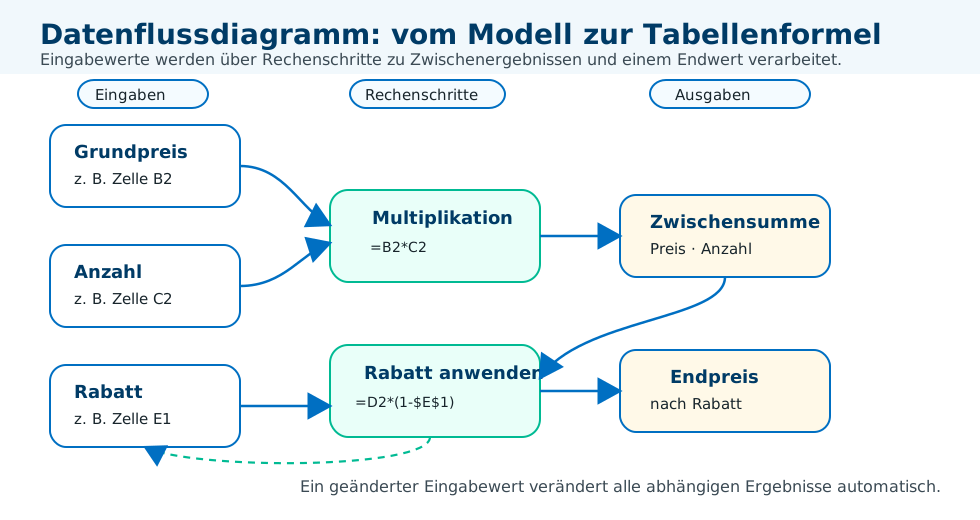
Bei etwas komplexeren Berechnungen kann es hilfreich sein, zuerst zu überlegen, welche Eingabewerte gebraucht werden und in welcher Reihenfolge sie verarbeitet werden. Ein Datenflussdiagramm zeigt diese Abhängigkeiten.
Merke
Ein Datenflussdiagramm ist eine Einordnung und Planungshilfe. Es steht nicht im Mittelpunkt, kann aber helfen, eine Berechnung vor der Umsetzung in der Tabelle zu durchdenken und später zu erklären.
📝 Übung: Datenfluss in eine Tabelle übertragen
Ein Online-Shop berechnet einen reduzierten Endpreis:
- Grundpreis,
- Anzahl,
- Rabatt in Prozent,
- Zwischensumme = Grundpreis · Anzahl,
- Endpreis = Zwischensumme · (1 − Rabatt).
Kopiere die Mustertabelle ab Zelle A1. Ergänze in Spalte D und F passende Formeln.
text
Artikel	Grundpreis	Anzahl	Zwischensumme	Rabatt	Endpreis
Hefte	2,40	12		10%
Stifte	1,20	25		5%
Mappen	3,80	8		15%
Lösungshinweis
In D2 steht =B2*C2. In F2 steht =D2*(1-E2). Beide Formeln können nach unten kopiert werden. Achte darauf, dass der Rabatt als Prozentwert formatiert ist oder als Dezimalzahl eingegeben wird.
Zellbezüge
Zellbezüge bestimmen, auf welche Zelle sich eine Formel bezieht. Besonders wichtig ist, was passiert, wenn eine Formel kopiert wird.
| Bezug | Schreibweise | Verhalten beim Kopieren |
|---|---|---|
| relativ | A1 | Spalte und Zeile passen sich an |
| absolut | $A$1 | Spalte und Zeile bleiben fix |
| gemischt | $A1 | Spalte bleibt fix, Zeile passt sich an |
| gemischt | A$1 | Spalte passt sich an, Zeile bleibt fix |
Merke
Das Dollarzeichen $ fixiert den Teil des Zellbezugs, vor dem es steht.
Relative Bezüge
Ein relativer Bezug wandert beim Kopieren mit.
Beispiel: In C2 steht:
text
=A2*B2Wird die Formel nach unten kopiert, wird daraus in C3:
text
=A3*B3Das ist sinnvoll, wenn jede Zeile mit den jeweils eigenen Werten rechnen soll.
Merksatz
Relative Bezüge sind praktisch, wenn dieselbe Rechenlogik für mehrere Zeilen oder Spalten wiederholt werden soll.
Absolute Bezüge
Ein absoluter Bezug bleibt beim Kopieren fix.
Beispiel: In E1 steht ein Steuersatz. Mehrere Nettopreise sollen mit diesem einen Wert weiterberechnet werden.
text
=B3*(1+$E$1)Beim Kopieren bleibt $E$1 erhalten.
Wichtig
Wenn ein Wert für viele Berechnungen gleich bleiben soll, braucht man häufig einen absoluten Bezug.
📝 Übung: Falschen Bezug entdecken
Kopiere die Mustertabelle ab Zelle A1. Trage zuerst in C3 bewusst die Formel =B3*(1+C1) ein und kopiere sie nach unten. Beobachte die falschen Ergebnisse. Korrigiere danach die Formel so, dass der Steuersatz immer aus C1 verwendet wird.
text
Artikel	Netto	Brutto
Steuersatz		20%
Buch	18
Kopfhörer	35
Tasche	42
Lösungshinweis
Die Formel =B3*(1+C1) ist nur in Zeile 3 passend. Beim Kopieren nach unten wandert der Bezug auf den Steuersatz weiter und wird falsch. In C3 sollte daher stehen: =B3*(1+$C$1). Der Bezug $C$1 bleibt beim Kopieren fix.
Gemischte Bezüge
Gemischte Bezüge sind hilfreich, wenn eine Formel sowohl nach rechts als auch nach unten kopiert werden soll. Dann muss manchmal nur die Spalte oder nur die Zeile fixiert werden.
Beispiel:
- In Spalte A stehen Grundpreise.
- In Zeile 2 stehen Faktoren.
- In der Matrix sollen alle Kombinationen berechnet werden.
📝 Übung: Autovervollständigung bewusst testen
Kopiere die Mustertabelle ab Zelle A1.
text
Gruppe	Normal	3D	Premiere
Faktor	1	1,25	1,5
Kind	7
Schüler·in	9
Erwachsene	13
Arbeite dann in vier Schritten:
- Trage in
B3zuerst die Formel=A3*B2ein und kopiere sie nach rechts und nach unten. Markiere oder notiere, wo falsche Ergebnisse entstehen. - Überlege, welcher Teil des Bezugs auf die Grundpreise fixiert werden muss.
- Überlege, welcher Teil des Bezugs auf die Faktoren fixiert werden muss.
- Ersetze die Formel in
B3durch eine kopierbare Formel und nutze erneut die Autovervollständigung.
Lösungshinweis
Die passende Formel in B3 lautet =$A3*B$2. Die Spalte A wird fixiert, weil die Grundpreise immer dort stehen. Die Zeile 2 wird fixiert, weil die Faktoren immer dort stehen. Die Zeile des Grundpreises und die Spalte des Faktors dürfen mitwandern.
Kontrollwerte: Kind/Premiere = 10,5, Schüler·in/3D = 11,25, Erwachsene/Premiere = 19,5.
Ein Tabellenmodell durch Ausprobieren lösen
Tabellenkalkulationen können helfen, Zusammenhänge sichtbar zu machen. Manchmal kennt man nicht sofort alle Werte, aber man kennt Beziehungen zwischen ihnen.
Beispiel:
Ein Roboterteam sammelt Energiepunkte.
- Nino hat eine unbekannte Punktzahl.
- Bela hat 12 Punkte mehr als Nino.
- Cora hat doppelt so viele Punkte wie Nino.
- Dax hat 8 Punkte weniger als Cora.
- Zusammen haben alle 154 Punkte.
Wenn du den Eingabewert für Nino veränderst, ändern sich alle abhängigen Werte automatisch. So kannst du durch systematisches Probieren das passende Ergebnis finden.
Merke
Eine Tabellenkalkulation löst nicht automatisch jedes mathematische Problem. Sie macht Beziehungen aber sichtbar und erlaubt schnelles systematisches Testen unterschiedlicher Eingabewerte.
📝 Übung: Energiepunkte modellieren
Kopiere die Mustertabelle ab Zelle A1. Ergänze die Formeln in B3:B6 und variiere den Startwert in B2, bis der Gesamtwert 154 beträgt.
text
Roboter	Punkte
Nino	1
Bela
Cora
Dax
Gesamt
Regeln:
- Bela hat 12 Punkte mehr als Nino.
- Cora hat doppelt so viele Punkte wie Nino.
- Dax hat 8 Punkte weniger als Cora.
- Gesamt ist die Summe aller Punkte.
Lösungshinweis
Bela: =B2+12, Cora: =B2*2, Dax: =B4-8, Gesamt: =SUMME(B2:B5). Bei Nino = 25 ergeben sich Bela = 37, Cora = 50, Dax = 42 und Gesamt = 154. Ohne Tabellenkalkulation kann man eine Gleichung aufstellen: x + (x+12) + 2x + (2x-8) = 154, also 6x + 4 = 154, daher x = 25.
WENN-Funktion
Mit WENN kann eine Tabelle abhängig von einer Bedingung unterschiedliche Ausgaben liefern.
text
=WENN(B2>=50;"geschafft";"noch üben")Die Funktion hat drei Teile:
- Wahrheitstest:
B2>=50 - Ausgabe, wenn der Test WAHR ist:
"geschafft" - Ausgabe, wenn der Test FALSCH ist:
"noch üben"
Merksatz
WENN ist ein Schalter: Je nachdem, ob eine Bedingung wahr oder falsch ist, wird eine von zwei Ausgaben gewählt.
📝 Übung: Einfaches Feedback mit WENN
Kopiere die Mustertabelle ab Zelle A1. In Spalte C soll „bestanden“ stehen, wenn mindestens 50 Punkte erreicht wurden. Sonst soll „nicht bestanden“ stehen.
text
Name	Punkte	Ergebnis
Mira	72
Noah	48
Lea	50
Lösungshinweis
In C2 passt =WENN(B2>=50;"bestanden";"nicht bestanden"). Danach kann die Formel nach unten kopiert werden.
UND und ODER in Bedingungen
Manchmal reicht eine einzelne Bedingung nicht aus.
Mit UND müssen alle Bedingungen erfüllt sein:
text
=UND(B2>=50;C2="ja")Mit ODER reicht mindestens eine erfüllte Bedingung:
text
=ODER(B2>=90;D2="ja")Diese logischen Funktionen werden häufig in eine WENN-Funktion eingebettet.
text
=WENN(UND(B2>=50;C2="ja");"geschafft";"noch üben")Merke
UND verwendest du, wenn mehrere Voraussetzungen gleichzeitig erfüllt sein müssen. ODER verwendest du, wenn eine von mehreren Möglichkeiten ausreicht.
📝 Übung: Quiz-Feedback
Eine Online-Übung speichert Punkte, Abgabe und Bearbeitungszeit.
Kopiere die Mustertabelle ab Zelle A1 und ergänze die Formeln in E2 und F2.
text
Name	Punkte	Abgegeben	Zeit in Minuten	Ergebnis	Bonus
Mira	72	ja	5
Noah	48	ja	3
Lea	92	nein	6
Regeln:
- Ab 50 Punkten und abgegebener Lösung soll „geschafft“ ausgegeben werden.
- Sonst soll „noch üben“ ausgegeben werden.
- Ein Bonus soll vergeben werden, wenn mindestens 90 Punkte erreicht wurden oder die Bearbeitungszeit unter 4 Minuten liegt.
Lösungshinweis
Für die Grundauswertung in E2: =WENN(UND(B2>=50;C2="ja");"geschafft";"noch üben"). Für den Bonus in F2: =WENN(ODER(B2>=90;D2<4);"Bonus";"kein Bonus"). Beide Formeln können nach unten kopiert werden.
Verschachtelte WENN-Funktionen
Wenn mehr als zwei Fälle unterschieden werden sollen, kann eine WENN-Funktion in eine andere WENN-Funktion eingebettet werden.
Beispiel:
text
=WENN(B2>=90;"sehr gut";WENN(B2>=50;"bestanden";"nicht bestanden"))Die Tabelle prüft zuerst, ob mindestens 90 Punkte erreicht wurden. Wenn nicht, prüft sie, ob mindestens 50 Punkte erreicht wurden. Erst wenn auch das nicht zutrifft, wird „nicht bestanden“ ausgegeben.
Wichtig
Verschachtelte WENN-Funktionen sollten gut geplant werden. Die Reihenfolge der Prüfungen entscheidet darüber, welches Ergebnis ausgegeben wird.
📝 Übung: Gestufte Rückmeldung
Kopiere die Mustertabelle ab Zelle A1. In Spalte C soll eine gestufte Rückmeldung ausgegeben werden.
text
Name	Punkte	Rückmeldung
Ari	94
Bela	73
Cem	41
Dana	50
Regeln:
- ab 90 Punkten: „ausgezeichnet“
- ab 50 Punkten: „geschafft“
- darunter: „noch üben“
Lösungshinweis
In C2 passt =WENN(B2>=90;"ausgezeichnet";WENN(B2>=50;"geschafft";"noch üben")). Danach nach unten kopieren. Wichtig ist, zuerst die höhere Grenze zu prüfen.
Zufallswerte und dynamische Tabellen
Tabellenkalkulationen können Zufallswerte erzeugen. Das ist nützlich für Simulationen, kleine Spiele oder zufällige Testdaten.
Eine Zufallszahl zwischen 1 und 6 kann zum Beispiel so erzeugt werden:
text
=ZUFALLSBEREICH(1;6)Achtung
Zufallsfunktionen werden oft neu berechnet, sobald sich das Arbeitsblatt aktualisiert. Dadurch kann sich das Ergebnis verändern, ohne dass du die Formel bewusst geändert hast. Für fixe Testdaten kann man Zufallswerte kopieren und als Werte wieder einfügen.
📝 Übung: Statusanzeige für einen Lernstand planen
Eine Tabelle soll für einen Lernstandswert von 1 bis 6 automatisch eine kleine Statusanzeige ausgeben. Der Wert steht in B1 und wird mit =ZUFALLSBEREICH(1;6) erzeugt. In einer 2×3-Matrix sollen je nach Wert unterschiedlich viele Felder mit x markiert werden.
Beispiel:
| Eingabewert | Bedeutung | Anzahl markierter Felder |
|---|---|---|
| 1 | kaum vorbereitet | 1 |
| 2 | Einstieg geschafft | 2 |
| 3 | teilweise sicher | 3 |
| 4 | recht sicher | 4 |
| 5 | sehr sicher | 5 |
| 6 | vollständig sicher | 6 |
- Skizziere eine 2×3-Matrix und entscheide, in welcher Reihenfolge die Felder markiert werden.
- Formuliere für ein Feld eine passende
WENN-Formel. - Überlege, wo
ODERsinnvoll sein kann und wo ein Vergleich wie>=einfacher wäre. - Begründe, warum der Bezug auf den Eingabewert absolut gesetzt werden sollte.
Lösungshinweis
Wenn der Lernstandswert in B1 steht, kann ein Feld zum Beispiel mit =WENN($B$1>=3;"x";"") belegt werden, falls es ab Wert 3 sichtbar sein soll. Der Bezug $B$1 bleibt beim Kopieren stabil. Je nach gewählter Anordnung können auch ODER-Bedingungen sinnvoll sein, wenn ein Feld nur bei bestimmten Einzelwerten erscheinen soll.
Pseudocode und Tabellenlogik
Tabellenfunktionen und Programmcode beruhen oft auf ähnlicher Logik. Eine WENN-Funktion entspricht ungefähr einer if-Anweisung in einer Programmiersprache.
Tabellenfunktion:
text
=WENN(B2>=60;"bestanden";"nicht bestanden")Pseudocode:
text
wenn punkte >= 60 dann
    gib "bestanden" aus
sonst
    gib "nicht bestanden" aus
ende wenn
Python-ähnlich:
python
if punkte >= 60:
    ergebnis = "bestanden"
else:
    ergebnis = "nicht bestanden"
Merke
Tabellenkalkulationen sind keine vollwertige Programmiersprache im klassischen Sinn, können aber mit Formeln, Funktionen und Bezügen algorithmische Denkweisen sichtbar machen.
Wertetabellen und Diagramme
Tabellenkalkulationen eignen sich gut, um mathematische Zusammenhänge zu untersuchen. Dazu erstellt man häufig eine Wertetabelle.
Beispiel: Ein Taxi verlangt 4 € Grundgebühr und 1,60 € pro Kilometer.
text
K(x) = 4 + 1,6 * xIn einer Tabellenkalkulation könnte in B2 stehen:
text
=4+1,6*A2Wenn die x-Werte in Spalte A stehen, kann die Formel nach unten kopiert werden. Aus den Werten kann anschließend ein Diagramm erstellt werden.
Wichtig
Ein Diagramm ist nur dann hilfreich, wenn der Diagrammtyp zum Zusammenhang passt. Für Funktionswerte ist ein Linien- oder Punktdiagramm oft sinnvoller als ein Kreisdiagramm. Kreisdiagramme eignen sich eher für Anteile an einem Ganzen.
📝 Übung: Zwei Modelle visualisieren
Erstelle zu den folgenden Situationen jeweils eine Wertetabelle und überlege, welches Diagramm geeignet ist.
Modell 1: Kopierkosten
Eine Druckerei verlangt 2 € Grundgebühr und 0,12 € pro Seite.
text
K(s) = 2 + 0,12 * sKopiere die Mustertabelle ab Zelle A1 und ergänze die Formel in Spalte B.
text
Seiten s	Kosten K(s) in €
0
10
20
30
40
50
Modell 2: Bremsweg
Ein stark vereinfachtes Modell für den Bremsweg lautet:
text
B(v) = 0,01 * v^2Kopiere die Mustertabelle ab Zelle A1 in ein neues Arbeitsblatt und ergänze die Formel in Spalte B.
text
Geschwindigkeit v in km/h	Bremsweg B(v) in m
0
20
40
60
80
100
Lösungshinweis
Beim Kopiermodell steht in B2 zum Beispiel =2+0,12*A2. Beim Bremswegmodell steht in B2 zum Beispiel =0,01*A2^2. Beim Kopiermodell entsteht eine lineare Entwicklung. Beim Bremswegmodell entsteht eine gekrümmte Entwicklung, weil die Geschwindigkeit quadriert wird. Für beide Modelle sind Punkt- oder Liniendiagramme passend.
Fehler in Tabellen finden
Fehler in Tabellenkalkulationen sind normal. Wichtig ist, sie systematisch zu erkennen.
Typische Fehlerquellen sind:
- falsche Zellbezüge,
- nicht fixierte Bezüge beim Kopieren,
- falsche Bereiche in Funktionen,
- Text statt Zahl,
- Division durch 0,
- falsch gesetzte Klammern,
- unpassende Diagrammtypen,
- sichtbare Rundung durch Formatierung, obwohl intern mit genaueren Werten weitergerechnet wird,
- Zufallswerte, die sich bei jeder Neuberechnung verändern.
Häufige Fehlermeldungen sind:
| Fehlermeldung | mögliche Bedeutung |
|---|---|
##### | Spalte ist zu schmal oder Darstellung passt nicht |
#WERT! | falscher Datentyp, zum Beispiel Text in einer Rechnung |
#DIV/0! | Division durch 0 |
#NAME? | Funktionsname oder Zellname nicht erkannt |
#BEZUG! | Zellbezug ist ungültig, etwa nach dem Löschen einer Zelle |
Merksatz
Suche nicht nur nach Fehlern, sondern nach Ursachen: Welche Zelle liefert welchen Wert, und welche Formel verwendet diesen Wert weiter?
📝 Übung: Fehleranalyse
Kopiere die Mustertabelle ab Zelle A1. Suche die Fehler, korrigiere sie und begründe deine Korrektur.
text
Artikel	Anzahl	Stückpreis	Zwischensumme
Semmel	12	0,75	=B2*C2
Saft	8	2,10	=B3+C3
Kuchen	fünf	3,50	=B4*C4
Gesamt			=SUMME(D2:D3)
Preis pro Person	0		=D5/B6
Lösungshinweis
Bei Saft muss multipliziert werden: =B3*C3. Bei Kuchen muss die Anzahl als Zahl eingegeben werden, also 5 statt fünf. Die Summe muss alle Zwischensummen umfassen: =SUMME(D2:D4). Bei „Preis pro Person“ darf nicht durch 0 dividiert werden. Entweder wird eine sinnvolle Personenzahl eingetragen oder die Division mit WENN abgesichert.
Tabellenkalkulation oder Datenbanksystem?
Tabellenkalkulationen und Datenbanksysteme können beide Daten speichern und auswerten. Sie sind aber für unterschiedliche Situationen besonders geeignet.
| Tabellenkalkulation | Datenbanksystem |
|---|---|
| gut für überschaubare Datenmengen | gut für große, dauerhaft gepflegte Datenbestände |
| schnell erstellt und flexibel anpassbar | stärker strukturiert und kontrolliert |
| ideal für Berechnungen, Modelle, Diagramme | ideal für Abfragen, Beziehungen und Mehrbenutzerbetrieb |
| leicht für Einzelpersonen nutzbar | besser für Teams, Rechteverwaltung und Konsistenz |
| fehleranfällig bei großen oder unklar strukturierten Tabellen | aufwendiger in Planung und Modellierung |
Wichtig
Tabellenkalkulationen sind nicht automatisch „schlechter“ als Datenbanken. Entscheidend ist der Zweck: Für kleine Modelle und flexible Berechnungen sind sie stark. Für große, verknüpfte und langfristig gepflegte Datenbestände stoßen sie an Grenzen.
📝 Übung: Werkzeug passend auswählen
Entscheide jeweils, ob eher eine Tabellenkalkulation oder eher ein Datenbanksystem geeignet ist. Begründe kurz.
- Eine Schüler·innengruppe plant die Kosten eines Abschlussfests.
- Eine Schule verwaltet über Jahre hinweg Schüler·innen, Klassen, Kurse und Noten.
- Eine Person berechnet monatliche Ausgaben und erstellt ein Diagramm.
- Eine Bibliothek verwaltet Bücher, Entlehnungen, Nutzer·innen und Mahnungen.
- Ein Physikmodell soll mit verschiedenen Eingabewerten getestet werden.
Lösungshinweis
- Tabellenkalkulation, weil es um ein überschaubares Kostenmodell geht. 2. Datenbanksystem, weil viele verknüpfte Daten langfristig konsistent verwaltet werden müssen. 3. Tabellenkalkulation, weil Berechnung und Diagramm im Vordergrund stehen. 4. Datenbanksystem, weil Beziehungen und Mehrbenutzerbetrieb wichtig sind. 5. Tabellenkalkulation, weil flexible Eingabewerte und Modellberechnungen im Vordergrund stehen.
Prüfungsvorbereitung
Die folgenden Aufgaben trainieren dieselben Kompetenzen, verwenden aber andere Kontexte, Daten und Beispiele.
📝 Übung: Grundbegriffe erklären
Erkläre die folgenden Begriffe jeweils kurz und mit einem eigenen Beispiel:
- Zelle
- Zellbezug
- Formel
- Funktion
- Datentyp
- Format
- Arbeitsblatt
- Zellbereich
Lösungshinweis
Eine gute Erklärung unterscheidet sichtbar zwischen Inhalt und Darstellung. Beispiel: Eine Zelle kann den Inhalt 0,2 haben und als 20 % dargestellt werden. Eine Formel wie =B2*C2 verweist auf andere Zellen. Eine Funktion wie =SUMME(B2:B8) verarbeitet einen Zellbereich.
📝 Übung: Tabellenmodell aus Text erstellen
Ein Theaterkurs verkauft Eintrittskarten.
- Standardkarte: 12 €
- Ermäßigte Karte: 7 €
- Gruppenticket: 45 €
Kopiere die Tabelle ab Zelle A1. Ergänze Formeln für Umsatz und Gesamtumsatz.
text
Ticketart	Preis	Anzahl	Umsatz
Standard	12	38
Ermäßigt	7	24
Gruppe	45	6
Gesamt
Lösungshinweis
In D2 steht =B2*C2, anschließend nach unten kopieren. In D5 steht =SUMME(D2:D4).
📝 Übung: Bezüge begründen
Eine Formel soll aus einer Preistabelle heraus kopiert werden. Erkläre jeweils, ob ein relativer, absoluter oder gemischter Bezug sinnvoll ist:
- Jede Zeile soll mit dem eigenen Preis rechnen.
- Alle Zeilen sollen denselben Mehrwertsteuersatz verwenden.
- Eine Matrix kombiniert Werte aus der ersten Spalte mit Faktoren aus der ersten Zeile.
Lösungshinweis
- Relative Bezüge sind sinnvoll, weil die Zeilen mitwandern sollen. 2. Ein absoluter Bezug ist sinnvoll, zum Beispiel
$E$1. 3. Gemischte Bezüge sind sinnvoll, zum Beispiel$A3*B$2.
📝 Übung: Wahrheitstests formulieren
Formuliere zu jeder Aussage einen passenden Wahrheitstest in einer Tabellenkalkulation. Der Ausgangswert steht jeweils in Zeile 2.
- Die Punktezahl in
B2ist mindestens 50. - Der Status in
C2ist nicht „offen“. - Der Preis in
D2ist kleiner als 20. - Die Anzahl in
E2ist größer als 0. - Der Wert in
F2ist gleich „ja“.
Lösungshinweis
=B2>=50=C2<>"offen"=D2<20=E2>0=F2="ja"
📝 Übung: Bedingte Ausgabe formulieren
Kopiere die Tabelle ab Zelle A1. In Spalte D soll „ja“ stehen, wenn mindestens 80 Punkte erreicht wurden oder die Zusatzaufgabe erledigt wurde. Sonst soll „nein“ stehen.
text
Name	Punkte	Zusatzaufgabe	Einladung
Ari	76	ja
Bela	81	nein
Cem	65	nein
Lösungshinweis
In D2 passt: =WENN(ODER(B2>=80;C2="ja");"ja";"nein"). Danach nach unten kopieren.
📝 Übung: Diagramm kritisch auswählen
Für drei Datensätze sollen Diagramme erstellt werden:
- Stimmenanteile bei einer Wahl in Prozent.
- Verlauf einer Temperaturmessung über 24 Stunden.
- Kosten eines Tarifs für 0 bis 100 Einheiten.
Wähle jeweils einen passenden Diagrammtyp und begründe.
Lösungshinweis
- Ein Kreisdiagramm kann passen, wenn die Anteile zusammen 100 % ergeben; ein Balkendiagramm ist oft ebenfalls gut lesbar. 2. Ein Liniendiagramm passt, weil ein Verlauf über die Zeit gezeigt wird. 3. Ein Punkt- oder Liniendiagramm passt, weil ein funktionaler Zusammenhang dargestellt wird.
📝 Übung: Fehler systematisch suchen
Eine Tabelle liefert ein falsches Ergebnis. Beschreibe ein sinnvolles Vorgehen zur Fehlersuche.
Lösungshinweis
Sinnvoll ist: Eingabewerte prüfen, Datentypen kontrollieren, Formeln anzeigen, Zellbezüge prüfen, Bereiche in Funktionen kontrollieren, Zwischenergebnisse berechnen, Kopierverhalten testen und bei Bedarf die Spur zu Vorgängerzellen nutzen.
Ich kann …
Nach der Wiederholung dieses Themenbereichs solltest du Folgendes können:
- Ich kann erklären, was eine Tabellenkalkulation ist.
- Ich kann Zellen, Zeilen, Spalten, Arbeitsblätter und Arbeitsmappen unterscheiden.
- Ich kann Zellinhalt, Datentyp, Format und Darstellung voneinander abgrenzen.
- Ich kann Formeln und Funktionen unterscheiden.
- Ich kann erklären, was Parameter einer Funktion sind.
- Ich kann Zellbereiche mit dem Bereichsoperator
:verwenden. - Ich kann typische Funktionen wie
SUMME,MITTELWERT,MIN,MAXundWENNsinnvoll einsetzen. - Ich kann Vergleichsoperationen wie
=,<>,<,>,<=und>=verwenden. - Ich kann relative, absolute und gemischte Zellbezüge erklären und passend verwenden.
- Ich kann Formeln so formulieren, dass sie kopierbar bleiben.
- Ich kann einfache Tabellenmodelle aus Textangaben entwickeln.
- Ich kann logische Bedingungen mit
WENN,UNDundODERformulieren. - Ich kann verschachtelte
WENN-Funktionen für mehrere Fälle nachvollziehen und einsetzen. - Ich kann Zufallsfunktionen erklären und ihre Besonderheiten beschreiben.
- Ich kann Wertetabellen erstellen und geeignete Diagramme auswählen.
- Ich kann typische Fehlerquellen in Tabellen erkennen und vermeiden.
- Ich kann erklären, warum Formatierung und tatsächlicher Zellinhalt nicht immer dasselbe sind.
- Ich kann Tabellenkalkulationen und Datenbanksysteme sinnvoll vergleichen.
- Ich kann begründen, wann eine Tabellenkalkulation an Grenzen stößt.
Mini-Check
Beantworte zum Abschluss kurz:
- Was ist eine Zelle?
- Was ist der Unterschied zwischen Zellinhalt und Darstellung?
- Was ist der Unterschied zwischen einer Formel und einer Funktion?
- Was bedeutet der Zellbereich
B2:B8? - Was passiert mit dem Bezug
A1, wenn eine Formel eine Zeile nach unten kopiert wird? - Was bedeutet der Bezug
$A$1? - Wofür ist ein gemischter Bezug wie
$A2oderA$2nützlich? - Welche Funktion eignet sich, um Werte in einem Bereich zu addieren?
- Was prüft der Vergleich
B2>=50? - Was bedeutet der Operator
<>? - Wann verwendest du
UND, wannODER? - Wofür braucht man eine verschachtelte
WENN-Funktion? - Warum können Zufallsfunktionen bei der Kontrolle einer Tabelle irritieren?
- Welcher Diagrammtyp passt eher zu einem Funktionsverlauf: Kreisdiagramm oder Linien-/Punktdiagramm?
- Nenne eine typische Fehlermeldung und ihre mögliche Ursache.
- Nenne eine Situation, in der eine Tabellenkalkulation sinnvoll ist.
- Nenne eine Situation, in der ein Datenbanksystem besser geeignet ist.
Kurzlösungen
- Ein einzelnes Eingabefeld in einer Tabelle, zum Beispiel
C7. - Der Inhalt ist der gespeicherte Wert oder die Formel; die Darstellung ist die sichtbare Formatierung.
- Eine Formel ist selbst formuliert, eine Funktion ist ein vorbereiteter Baustein.
- Alle Zellen von
B2bisB8. - Aus
A1wird beim Kopieren nach untenA2. - Spalte A und Zeile 1 bleiben fix.
- Wenn beim Kopieren nur ein Teil des Bezugs mitwandern soll, etwa bei Tabellen mit Kopfzeile und erster Spalte.
SUMME.- Ob der Wert in
B2mindestens 50 ist. - „ist ungleich“.
UND, wenn alle Bedingungen wahr sein müssen;ODER, wenn eine Bedingung reicht.- Wenn mehr als zwei Fälle unterschieden werden sollen.
- Sie können sich bei Neuberechnung automatisch ändern.
- Ein Linien- oder Punktdiagramm.
- Zum Beispiel
#DIV/0!bei Division durch 0 oder#WERT!bei falschem Datentyp. - Zum Beispiel Budget, Ausgabenliste, Wertetabelle oder kleines Berechnungsmodell.
- Zum Beispiel Bibliothekssystem, Schulverwaltung oder Online-Shop mit vielen verknüpften Daten.