Appearance
💻 Thema 2: Hardware/Software
Überblick
In diesem Themenbereich geht es darum, wie Computer aus Hardware, Software, Speicher, Betriebssystem, Programmen und Ein-/Ausgabe zusammenspielen.
Du solltest nach der Wiederholung erklären können,
- welche zentralen Hardwarekomponenten ein Computersystem benötigt,
- was CPU, RAM, SSD und weitere Bauteile leisten,
- warum technische Angebote nicht nur aus einzelnen Zahlen bestehen,
- wie ein Betriebssystem zwischen Anwendung und Hardware vermittelt,
- wie das EVA-Prinzip digitale Systeme beschreibt,
- wie die Von-Neumann-Architektur Programme ausführt,
- und warum einfache Modelle bei komplexen oder lernenden Systemen an Grenzen stoßen.
Leitfrage
Wie wird aus elektronischen Bauteilen, Speicher, Programmen und Eingaben ein funktionierendes Computersystem?
Hardware und Software
Ein Computersystem besteht aus Hardware und Software.
Hardware bezeichnet alle physischen Bestandteile eines Computersystems: also alles, was man anfassen könnte.
Software bezeichnet Programme, Betriebssysteme, Daten und Anweisungen, die auf der Hardware ausgeführt oder gespeichert werden.
| Bereich | Beispiele |
|---|---|
| Hardware | CPU, RAM, SSD, Mainboard, Bildschirm, Tastatur, Netzwerkkarte |
| Software | Betriebssystem, Browser, Textverarbeitung, Apps, Spiele, Treiber |
| Daten | Dokumente, Bilder, Videos, Musikdateien, Programmdaten |
Merke
Hardware ohne Software kann wenig Sinnvolles tun. Software ohne Hardware kann nicht ausgeführt werden. Erst das Zusammenspiel macht ein Computersystem nutzbar.
Zentrale PC-Komponenten
Beim Kauf eines Computers sieht man häufig Angaben wie:
txt
Intel Core i5 – 16 GB RAM – 512 GB SSDDiese Angaben sind wichtig, aber sie beschreiben nicht den ganzen Computer. Sie nennen nur einige besonders gut vergleichbare Komponenten.
Die drei häufigsten Angaben in Angeboten
| Komponente | Kurz erklärt | Wofür wichtig? | Alltagsvergleich |
|---|---|---|---|
| CPU | Hauptprozessor; führt Befehle aus | Rechenleistung, Programmabläufe, Verarbeitung | „Arbeitskraft“, die Anweisungen ausführt |
| RAM | Arbeitsspeicher für aktuell laufende Programme und Daten | Multitasking, flüssiges Arbeiten | Schreibtischfläche |
| SSD | dauerhafter Massenspeicher | Programme, Betriebssystem, Dateien | Regal oder Aktenschrank |
CPU
Die CPU ist der Hauptprozessor eines Computers. Sie führt Programmbefehle aus, verarbeitet Daten und steuert viele Abläufe.
Typische Aufgaben der CPU:
- Befehle aus Programmen ausführen,
- Rechenoperationen durchführen,
- Vergleiche und logische Entscheidungen verarbeiten,
- Daten zwischen Speicherbereichen bewegen,
- mit Betriebssystem und Hardware zusammenarbeiten.
Eine CPU besteht vereinfacht aus mehreren Bereichen:
| Teil | Aufgabe |
|---|---|
| Steuerwerk | holt, dekodiert und koordiniert Befehle |
| Rechenwerk / ALU | führt Rechen- und Logikoperationen aus |
| Register | sehr kleine, extrem schnelle Speicherplätze direkt in der CPU |
| Cache | sehr schneller Zwischenspeicher nahe an der CPU |
Merke
Die CPU ist nicht „der ganze Computer“, sondern die zentrale Verarbeitungseinheit. Ein schneller Prozessor allein macht ein Gerät noch nicht automatisch gut.
RAM
Der RAM ist der Arbeitsspeicher. Dort liegen Programme, Daten und Zwischenergebnisse, die gerade verwendet werden.
Wenn du ein Programm startest, werden benötigte Teile von der SSD in den RAM geladen. Der RAM ist schnell, aber flüchtig: Beim Ausschalten gehen seine Inhalte verloren.
| RAM-Größe | Einordnung |
|---|---|
| 4 GB | heute meist zu wenig |
| 8 GB | Mindestmaß für einfache Nutzung |
| 16 GB | gute Empfehlung für Schule, Studium und Alltag |
| 32 GB | sinnvoll für Videoschnitt, virtuelle Maschinen, große Projekte |
Faustregel
Wenn viele Programme oder Browser-Tabs gleichzeitig offen sind, ist ausreichend RAM besonders wichtig.
SSD und HDD
Eine SSD ist ein dauerhafter Massenspeicher. Dort liegen Betriebssystem, Programme, Dokumente, Fotos, Videos und andere Dateien.
Eine HDD ist eine klassische Festplatte mit rotierenden Magnetscheiben. Sie ist meist günstiger pro Speicherplatz, aber deutlich langsamer und mechanisch empfindlicher.
| Speicherart | Vorteil | Nachteil | Typische Verwendung |
|---|---|---|---|
| SSD | schnell, leise, robust | teurer pro TB als HDD | Betriebssystem, Programme, Arbeitsdateien |
| HDD | viel Speicher günstig | langsamer, mechanisch | Archive, Backups, große Datenmengen |
Wichtig
RAM und SSD sind nicht dasselbe: RAM ist schneller Arbeitsspeicher für laufende Programme. SSD ist dauerhafter Speicherplatz für Dateien und Programme.
Weitere wichtige Komponenten
Ein Computer braucht mehr als CPU, RAM und SSD.
| Komponente | Aufgabe |
|---|---|
| Mainboard | verbindet CPU, RAM, Speicher, Anschlüsse und Erweiterungskarten |
| Netzteil / Akku | versorgt das System mit Energie |
| Grafikeinheit | berechnet Bildausgabe, Videos, 3D-Grafik und grafische Oberflächen |
| Bildschirm | gibt Informationen visuell aus |
| Tastatur / Maus / Touchpad | ermöglichen Eingaben |
| Netzwerkadapter | ermöglicht WLAN, LAN oder Bluetooth |
| Kühlsystem | leitet Wärme ab |
| Gehäuse | schützt und hält Komponenten zusammen |
| Betriebssystem | verwaltet Hardware und stellt Schnittstellen für Programme bereit |
Warum stehen diese Komponenten nicht immer groß im Angebot?
Viele Angebote nennen zuerst jene Teile, die Käufer·innen schnell vergleichen: CPU, RAM, SSD, Bildschirmgröße oder Grafikkarte. Andere Bestandteile sind trotzdem notwendig, wirken aber weniger werbewirksam oder sind bei bestimmten Gerätetypen selbstverständlich enthalten.
Merke
Ein Angebot ist oft keine vollständige technische Beschreibung. Es hebt vor allem jene Daten hervor, die sich gut verkaufen oder leicht vergleichen lassen.
📝 Übung: Angebot verstehen
Eine Person liest folgendes Angebot:
txt
Notebook – Intel Core i5 – 16 GB RAM – 512 GB SSD – integrierte GrafikErkläre verständlich:
- Was macht die CPU?
- Wofür ist der RAM wichtig?
- Was wird auf der SSD gespeichert?
- Warum steht im Angebot nichts über Mainboard, Kühlung oder Betriebssystem?
- Welche weiteren Informationen wären für eine gute Kaufentscheidung wichtig?
Lösungshinweis
Die CPU führt Befehle aus und verarbeitet Daten. Der RAM speichert aktuell benötigte Programme, Daten und Zwischenergebnisse. Die SSD speichert Betriebssystem, Programme und Dateien dauerhaft.
Mainboard, Kühlung oder Betriebssystem werden oft weniger prominent genannt, obwohl sie wichtig sind. Für eine Kaufentscheidung wären außerdem Bildschirmqualität, Akkulaufzeit, Gewicht, Anschlüsse, Grafikeinheit, Betriebssystem, Reparierbarkeit und Preis-Leistungs-Verhältnis wichtig.
CPU-Klassen verstehen
Bei Prozessoren begegnen dir Bezeichnungen wie Intel Core i3, i5, i7, i9 oder AMD Ryzen 3, 5, 7, 9.
Diese Zahlen sind keine direkten Geschwindigkeitsangaben. Sie zeigen grob die Leistungsklasse innerhalb einer Produktfamilie.
| Leistungsklasse | Intel-Beispiele | AMD-Beispiele | Typische Nutzung |
|---|---|---|---|
| Einstieg | Core i3 / Core 3 | Ryzen 3 | Office, Internet, E-Mail, Streaming |
| Mittelklasse | Core i5 / Core 5 / Core Ultra 5 | Ryzen 5 | Schule, Studium, Programmieren, Alltag |
| gehoben | Core i7 / Core 7 / Core Ultra 7 | Ryzen 7 | Multitasking, Medienbearbeitung, Entwicklung |
| Oberklasse | Core i9 / Core Ultra 9 | Ryzen 9 | High-End-Gaming, 3D, Videoschnitt, professionelle Workloads |
Was bedeutet „Mittelklasse-CPU“?
Eine Mittelklasse-CPU ist für viele schulische, private und universitäre Aufgaben ein sehr guter Kompromiss.
Sie bietet meistens genug Leistung für:
- Office und Internet,
- viele Browser-Tabs,
- Videokonferenzen,
- Programmieren,
- einfache Bildbearbeitung,
- gelegentlichen Videoschnitt,
- alltägliches Multitasking.
Gleichzeitig ist sie meist günstiger, stromsparender und kühler als eine Oberklasse-CPU.
Faustregel
Für Schule, Studium und Alltag ist eine aktuelle CPU der Klasse Intel Core i5 / Core Ultra 5 oder AMD Ryzen 5 oft sehr sinnvoll.
Generation und Alter
Neben der Leistungsklasse ist die Generation wichtig. Ein neuerer i5 kann im Alltag besser geeignet sein als ein deutlich älterer i7.
Beispiele für klassische Intel-Bezeichnungen:
txt
Intel Core i5-8250U   → 8. Generation
Intel Core i5-10210U  → 10. Generation
Intel Core i5-1135G7  → 11. Generation
Intel Core i5-1240P   → 12. Generation
Intel Core i5-1335U   → 13. Generation
Intel Core i5-14500HX → 14. Generation
Grobe Orientierung:
| Intel-Generation | Grobe Einordnung |
|---|---|
| 8. Generation | etwa 2017/2018 |
| 10. Generation | etwa 2019/2020 |
| 11. Generation | etwa 2020/2021 |
| 12. Generation | etwa 2021/2022 |
| 13. Generation | ab 2022 |
| 14. Generation | ab 2023/2024 |
| Core Ultra | neueres Namensschema ab 2023/2024 |
Wichtig
Diese Jahresangaben sind nur eine Orientierung. Desktop-, Notebook- und Energiesparprozessoren erscheinen nicht immer gleichzeitig.
Suffixe: Buchstaben am Ende
Am Ende vieler CPU-Namen stehen Buchstaben. Sie geben Hinweise auf den Einsatzzweck.
| Suffix | Grobe Bedeutung |
|---|---|
| U | stromsparend, häufig in dünnen Notebooks |
| P | mobile Mittelklasse zwischen sparsam und leistungsstärker |
| H / HX | leistungsstärker, oft in Gaming- oder Creator-Notebooks |
| K | Desktop-CPU mit freiem Multiplikator |
| F | oft ohne integrierte Grafik bei Intel-Desktop-CPUs |
| G | bei manchen AMD-Modellen Hinweis auf integrierte Grafik |
Beispiel
Ein i5 mit H- oder HX-Suffix kann leistungsfähiger sein als ein i7 mit besonders stromsparendem U-Suffix aus einer älteren Generation.
Speicherhierarchie
Computer verwenden nicht nur „einen Speicher“, sondern mehrere Speicherarten mit unterschiedlichen Eigenschaften.
Je näher ein Speicher an der CPU liegt, desto schneller ist er meistens. Gleichzeitig ist er kleiner und teurer. Je weiter weg ein Speicher ist, desto größer und günstiger ist er meistens, aber auch langsamer.
| Speicherart | Geschwindigkeit | Größe | Flüchtig? | Aufgabe |
|---|---|---|---|---|
| Register | extrem schnell | extrem klein | ja | aktuelle Rechenwerte direkt in der CPU |
| Cache | sehr schnell | klein | ja | häufig benötigte Daten nahe an der CPU |
| RAM | schnell | mittelgroß | ja | laufende Programme und Daten |
| SSD | mittel bis schnell | groß | nein | Betriebssystem, Programme, Dateien |
| HDD | langsamer | sehr groß | nein | Archive, Backups, große Datenmengen |
Merke
Schneller Speicher ist meist klein und teuer. Großer Speicher ist meist langsamer, aber günstiger.
Zusammenspiel beim Programmstart
Wenn du ein Programm startest, passiert vereinfacht:
txt
SSD/HDD → RAM → Cache/Register → CPU → RAM → SSD/HDD- Das Programm liegt dauerhaft auf der SSD.
- Benötigte Teile werden in den RAM geladen.
- Häufig benötigte Daten können im Cache liegen.
- Die CPU verarbeitet Befehle und Daten.
- Ergebnisse werden in den RAM geschrieben.
- Falls nötig, werden Daten dauerhaft auf SSD/HDD gespeichert.
Wichtig
Ein Programm auf der SSD ist gespeichert, aber noch nicht aktiv. Ausgeführt wird es erst, wenn es in den Arbeitsspeicher geladen und von der CPU verarbeitet wird.
📝 Übung: Speicher einordnen
Ordne nach Geschwindigkeit:
txt
SSD, Register, RAM, HDD, CacheErkläre, warum Computer nicht einfach nur aus extrem schnellem Speicher bestehen.
Lösung
Eine sinnvolle Reihenfolge von schnell nach langsam ist:
txt
Register → Cache → RAM → SSD → HDDExtrem schneller Speicher ist teuer und nur in kleinen Mengen sinnvoll. Für große Datenmengen braucht man günstigeren Massenspeicher wie SSD oder HDD.
Software, Betriebssystem und Schichtenmodell
Software lässt sich in Schichten beschreiben. Dieses Modell hilft zu verstehen, wie Benutzer·innenhandlungen bis zur Hardware gelangen.
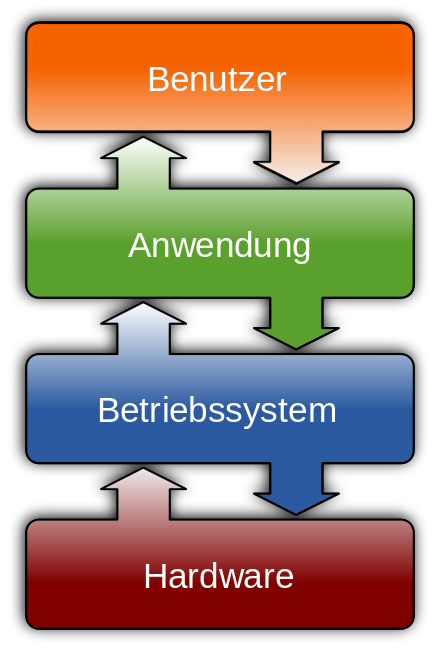
| Ebene | Aufgabe |
|---|---|
| Benutzer·in | gibt Befehle ein und nimmt Ausgaben wahr |
| Anwendung | Programm, mit dem gearbeitet wird |
| Betriebssystem | vermittelt zwischen Anwendung und Hardware |
| Hardware | physische Geräte und Bauteile |
Das Betriebssystem spielt eine zentrale Rolle. Es verwaltet Hardware, Speicher, Dateien, Programme, Geräte und Rechte.
Typische Aufgaben eines Betriebssystems:
- Programme starten und beenden,
- Dateien verwalten,
- Speicher zuteilen,
- Geräte ansprechen,
- Treiber verwenden,
- Benutzeroberfläche bereitstellen,
- Zugriffsrechte verwalten,
- Fehlermeldungen und Rückmeldungen weitergeben.
Beispiel: Dokument drucken
Auch beim Drucken arbeiten mehrere Schichten zusammen:
| Ebene | Beispiel |
|---|---|
| Benutzer·in | klickt auf „Drucken“ |
| Anwendung | Textverarbeitung bereitet das Dokument für den Druck vor |
| Betriebssystem | verwaltet Druckauftrag, Druckertreiber und Warteschlange |
| Hardware | Drucker erhält Daten und gibt das Dokument auf Papier aus |
Die Rückmeldung läuft wieder nach oben: Der Drucker meldet z. B. „Papier fehlt“ oder „Druck abgeschlossen“. Das Betriebssystem verarbeitet diese Information, die Anwendung zeigt sie an, und die Benutzer·in sieht die Meldung.
Beispiel: Eine Audiodatei abspielen
Wenn du eine Audiodatei öffnest, arbeiten mehrere Ebenen zusammen:
- Du klickst auf die Datei.
- Das Betriebssystem erkennt den Dateityp.
- Eine passende Anwendung wird geöffnet.
- Die Anwendung fordert die Datei an.
- Das Betriebssystem liest Daten von der SSD.
- Die Audiodaten werden verarbeitet.
- Der Audiotreiber spricht die Sound-Hardware an.
- Lautsprecher oder Kopfhörer geben den Ton aus.
- Die Anwendung zeigt z. B. Fortschritt, Dauer und Pause-Button an.
Merke
Anwendungen greifen normalerweise nicht völlig direkt und ungeordnet auf die Hardware zu. Das Betriebssystem vermittelt.
📝 Übung: Schichtenmodell anwenden
Beschreibe den Ablauf für eine der folgenden Handlungen:
- ein Foto öffnen,
- eine Datei auf einen USB-Stick kopieren,
- in einer Videokonferenz das Mikrofon aktivieren,
- ein Dokument drucken.
Gehe auf Benutzer·in, Anwendung, Betriebssystem und Hardware ein.
Lösungshinweis
Beispiel Foto öffnen:
Benutzer·in doppelklickt auf die Bilddatei. Das Betriebssystem erkennt Dateityp und Speicherort. Eine Bildanzeige-App wird geöffnet. Die Datei wird von der SSD gelesen. Die Anwendung interpretiert die Bilddaten. Grafikeinheit und Bildschirm stellen das Bild dar.
Kaufentscheidung bei Computersystemen
Ein Computer ist dann passend, wenn seine Ausstattung zum Einsatzzweck passt.
Leitfrage
Was soll das Gerät konkret können – und unter welchen Bedingungen wird es verwendet?
Wichtige Kaufkriterien
| Kriterium | Wichtige Fragen |
|---|---|
| CPU | Welche Leistungsklasse? Welche Generation? Stromsparend oder leistungsstark? |
| RAM | Reichen 8 GB oder sind 16 GB sinnvoller? Erweiterbar? |
| SSD | Reichen 512 GB oder braucht man 1 TB? |
| Grafik | integrierte Grafik oder dedizierte Grafikkarte? |
| Bildschirm | Größe, Auflösung, Helligkeit, Farbdarstellung |
| Akku | Wie lange soll mobiles Arbeiten möglich sein? |
| Gewicht | Wird das Gerät oft transportiert? |
| Anschlüsse | USB-C, HDMI, Kopfhörer, Docking, Kartenleser |
| Betriebssystem | Ist eines enthalten? Passt es zur Arbeitsumgebung? |
| Kühlung | Wird das Gerät laut oder heiß? |
| Reparierbarkeit | Können Akku, RAM oder SSD getauscht werden? |
| Preis-Leistung | Passt der Mehrpreis zum tatsächlichen Nutzen? |
Typische Nutzungsszenarien
| Nutzung | Sinnvolle Ausstattung |
|---|---|
| einfache Nutzung | Einstiegsklasse, 8–16 GB RAM, SSD, integrierte Grafik |
| Schule / Studium / Office | aktuelle Mittelklasse-CPU, 16 GB RAM, 512 GB SSD oder mehr |
| Programmieren / Webentwicklung | Mittelklasse-CPU, 16 GB RAM, gute Tastatur, ausreichend SSD |
| leichter Videoschnitt | Mittelklasse bis gehobene CPU, 16–32 GB RAM, gute SSD |
| Gaming / 3D / intensiver Videoschnitt | starke CPU, dedizierte Grafikkarte, gute Kühlung |
| mobiles Arbeiten | stromsparende CPU, gutes Display, geringes Gewicht, langer Akku |
Integrierte und dedizierte Grafik
| Art | Erklärung | Geeignet für |
|---|---|---|
| integrierte Grafik | Grafikeinheit ist Teil der CPU oder des Systems | Office, Internet, Videos, einfache Bildbearbeitung |
| dedizierte Grafikkarte | eigene leistungsstärkere Grafikeinheit | Spiele, 3D, Videoschnitt, KI-Anwendungen |
Eine dedizierte Grafikkarte kann mehr Leistung bringen, macht Geräte aber oft teurer, schwerer, wärmer und stromhungriger.
Wichtig
„Besser“ bedeutet nicht automatisch „teurer“ oder „leistungsstärker“. Für mobiles Arbeiten kann ein sparsames, leichtes Gerät sinnvoller sein als ein starkes Gaming-Notebook.
📝 Übung: Kaufberatung
Eine Person sucht ein Notebook für Schule, Studium und gelegentliche Medienbearbeitung.
| Merkmal | Gerät A | Gerät B |
|---|---|---|
| CPU | aktuelle Mittelklasse-CPU, stromsparend | aktuelle Mittelklasse-CPU, leistungsstärker |
| RAM | 16 GB | 16 GB |
| SSD | 512 GB | 1 TB |
| Grafik | integrierte Grafik | dedizierte Grafikkarte |
| Bildschirm | 14 Zoll, hell, leicht | 15,6 Zoll, größer |
| Akku | lange Laufzeit | kürzere Laufzeit |
| Gewicht | leicht | schwerer |
| Preis | günstiger | teurer |
Formuliere eine Empfehlung für:
- möglichst mobiles Arbeiten,
- mehr Medienbearbeitung und einfache Spiele.
Lösungshinweis
Für mobiles Arbeiten ist Gerät A plausibel, weil es leichter ist und länger durchhält. Für Medienbearbeitung oder einfache Spiele kann Gerät B sinnvoller sein, weil Grafikkarte und größere SSD mehr Reserven bieten. Eine gute Empfehlung berücksichtigt den Einsatzzweck und nennt Vor- und Nachteile.
EVA-Prinzip
Das EVA-Prinzip beschreibt digitale Systeme vereinfacht durch drei Schritte:
| Buchstabe | Bedeutung | Beispiel |
|---|---|---|
| E | Eingabe | Tastatur, Maus, Touchscreen, Sensor |
| V | Verarbeitung | CPU, Programm, Algorithmus |
| A | Ausgabe | Bildschirm, Lautsprecher, Drucker, Motor |
Blackbox
Eine Blackbox ist ein System, dessen innerer Ablauf zunächst nicht sichtbar ist. Man sieht nur:
- welche Eingabe hineingeht,
- welche Ausgabe herauskommt.
Was im Inneren passiert, muss man erst analysieren oder modellieren.
Beispiel Getränkeautomat:
| EVA-Schritt | Beispiel |
|---|---|
| Eingabe | Münze einwerfen, Taste drücken |
| Verarbeitung | Automat prüft Zahlung und Auswahl |
| Ausgabe | Getränk wird ausgegeben |
Merke
Das EVA-Prinzip ist ein nützliches Modell. Es zeigt Grundabläufe, aber nicht alle technischen Details eines komplexen Systems.
📝 Übung: EVA anwenden
Ordne die folgenden Systeme dem EVA-Prinzip zu:
- Smartphone-Foto aufnehmen
- Fahrkartenautomat
- Taschenrechner-App
- Suchmaschine
Beschreibe jeweils Eingabe, Verarbeitung und Ausgabe.
Lösungshinweis
Beispiel Suchmaschine:
- Eingabe: Suchbegriff.
- Verarbeitung: Suchalgorithmus durchsucht und bewertet indexierte Seiten.
- Ausgabe: Ergebnisliste.
Beispiel Smartphone-Foto:
- Eingabe: Licht trifft auf Sensor, Nutzer·in tippt auf Auslöser.
- Verarbeitung: Bildsensor, Software und Prozessor verarbeiten Bilddaten.
- Ausgabe: Foto wird angezeigt und gespeichert.
Menschliche Analogie zum Von-Neumann-Modell
Für das Von-Neumann-Modell kann eine vorsichtige Analogie zum menschlichen Denken helfen.
| Menschliche Analogie | Computerkomponente | Erklärung |
|---|---|---|
| Langzeitgedächtnis | dauerhafter Speicher, z. B. SSD/HDD | gelernte Regeln, Programme und Inhalte sind langfristig gespeichert |
| Kurzzeitgedächtnis / Arbeitsgedächtnis | RAM | aktuell benötigte Informationen und Zwischenergebnisse |
| bewusste Verarbeitung | CPU | Anweisungen und Daten werden verarbeitet |
Grenzen der Analogie
Ein Gehirn funktioniert nicht wie ein Computer. Die Analogie hilft nur, einzelne Rollen besser zu verstehen: dauerhaft speichern, kurzfristig bereithalten und bewusst verarbeiten.
Beispielgeschichte: 2 × 3
Stell dir vor, du sitzt bei einer Schularbeit oder wirst mündlich gefragt:
txt
2 × 3Du musst nicht lange überlegen. Der Rechenweg wurde in der Volksschule durch häufiges Üben trainiert. Man könnte vereinfacht sagen:
- Der gelernte Algorithmus für kleine Multiplikationen liegt im Langzeitgedächtnis.
- Für die konkrete Aufgabe wird er kurz ins Kurzzeitgedächtnis geholt.
- Das Gehirn verarbeitet die Aufgabe bewusst.
- Das Ergebnis
6ist schnell verfügbar. - Damit andere das Ergebnis wahrnehmen können, muss es über ein Ausgabemedium nach außen gelangen – zum Beispiel über die Stimme als Schallwellen oder als Notiz auf einem Arbeitsblatt.
In der Computeranalogie:
txt
dauerhaft gespeicherter Rechenweg → RAM → CPU → Ergebnis → Ausgabe über ein MediumMerke
Auch wenn du das Ergebnis „im Kopf“ hast, ist es für andere erst wahrnehmbar, wenn es ausgegeben wird – etwa gesprochen, aufgeschrieben oder digital angezeigt. Ähnlich muss ein Computer Ergebnisse speichern oder ausgeben, damit sie sichtbar, hörbar oder weiterverwendbar werden.
Beispielgeschichte: 24 × 83
Bei einer schwierigeren Rechnung wie
txt
24 × 83reicht ein schneller Abruf meistens nicht. Du kennst zwar den Algorithmus, musst ihn aber schrittweise anwenden.
Ein möglicher Rechenweg:
txt
24 × 83 = 24 × 80 + 24 × 3
24 × 80 = 1920
24 × 3 = 72
1920 + 72 = 1992
Dabei passiert mehr:
- Die Aufgabe wird gelesen.
- Der gelernte Rechenalgorithmus wird aus dem Langzeitgedächtnis aktiviert.
- Die konkreten Zahlen müssen im Kurzzeitgedächtnis bereitgehalten werden.
- Zwischenergebnisse werden im Kurzzeitgedächtnis oder auf Papier festgehalten.
- Das Gehirn verarbeitet Schritt für Schritt.
- Am Ende wird das Ergebnis über ein Medium ausgegeben – zum Beispiel gesprochen, aufgeschrieben oder digital eingetragen.
In der Computeranalogie:
| Situation beim Rechnen | Computervergleich |
|---|---|
| gelernter Rechenweg | Programm im dauerhaften Speicher |
| konkrete Zahlen und Zwischenergebnisse | Daten im RAM |
| bewusste Rechenschritte | CPU verarbeitet Befehle und Daten |
| Ergebnis mitteilen oder notieren | Ausgabe über ein Medium |
Schularbeitsvergleich
Das Blatt hilft, weil unser Kurzzeitgedächtnis begrenzt ist. Im Computer übernimmt der RAM eine ähnliche Rolle: Dort liegen Daten, Zwischenergebnisse und Programmschritte, die aktuell gebraucht werden.
Das Ergebnis ist für andere aber erst wahrnehmbar, wenn es ausgegeben wird – etwa durch Sprache, Schrift, Bildschirm oder Ausdruck.
📝 Übung: Analogie erklären
Erkläre die Rechnung
txt
36 × 14mithilfe der Analogie.
Gehe ein auf:
- Langzeitgedächtnis,
- Kurzzeitgedächtnis,
- Verarbeitung,
- Zwischenergebnisse,
- Ausgabe über ein Medium.
Lösungshinweis
Ein möglicher Rechenweg:
txt
36 × 14 = 36 × 10 + 36 × 4
36 × 10 = 360
36 × 4 = 144
360 + 144 = 504
Der gelernte Algorithmus liegt im Langzeitgedächtnis. Die konkreten Zahlen und Zwischenergebnisse werden im Kurzzeitgedächtnis oder auf Papier bereitgehalten. Das Gehirn verarbeitet Schritt für Schritt.
Das Ergebnis wird schließlich über ein Medium ausgegeben – zum Beispiel gesprochen, aufgeschrieben oder digital eingetragen.
Von-Neumann-Architektur
Die Von-Neumann-Architektur beschreibt ein grundlegendes Modell vieler Computersysteme.
Kerngedanke
Programme und Daten liegen im selben Arbeitsspeicher. Die CPU liest Befehle Schritt für Schritt aus dem Speicher, verarbeitet sie und speichert Ergebnisse wieder ab.
Ein Computer ist dadurch nicht nur für eine einzige Aufgabe gebaut. Er kann unterschiedliche Programme ausführen, wenn diese als Befehlsfolgen im Speicher liegen.
Zentrale Bestandteile
| Bestandteil | Aufgabe |
|---|---|
| Eingabeeinheit | nimmt Daten oder Befehle entgegen |
| Ausgabeeinheit | gibt Ergebnisse aus |
| Arbeitsspeicher / RAM | speichert Programme, Daten und Zwischenergebnisse während der Ausführung |
| externer Speicher | speichert Programme und Daten dauerhaft |
| CPU | führt Befehle aus |
| Steuerwerk | holt und interpretiert Befehle |
| Rechenwerk / ALU | führt Rechen- und Logikoperationen aus |
| Register | sehr schnelle kleine Speicherplätze in der CPU |
| Bus-System | transportiert Daten, Adressen und Steuersignale |
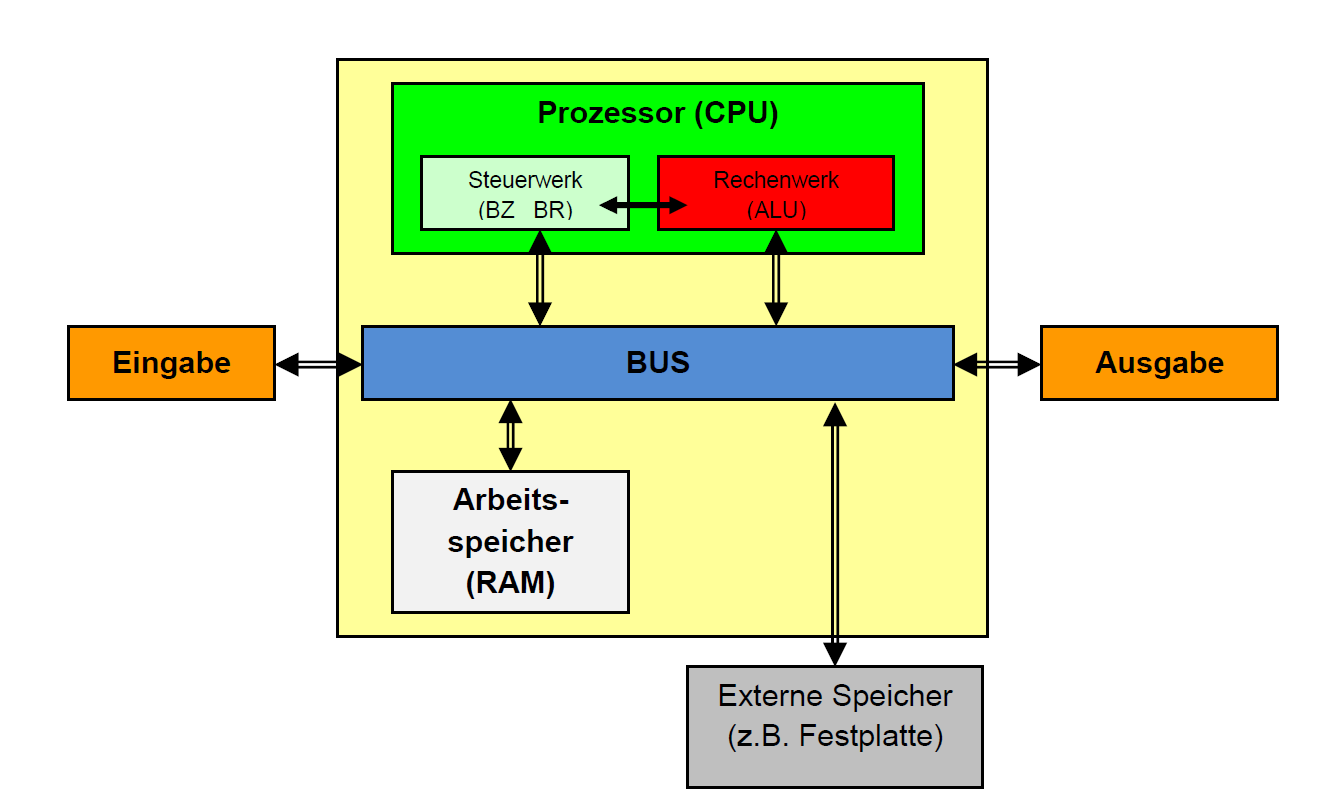
Programm und Daten im Arbeitsspeicher
Im Von-Neumann-Modell können im Arbeitsspeicher sowohl Daten als auch Befehle liegen.
Beispielhaft:
txt
z0  reservierter Platz für Ergebnis
z1  reservierter Platz für Eingabewert

1   LIES z1
2   LADE z1, r1
3   LADE z1, r2
4   ADD r1, r2, r3
5   SPEICHERE r3, z0
6   SCHREIB z0
7   STOP
Wichtig
Ein Programm auf einer SSD ist gespeichert, aber es rechnet noch nicht. Erst wenn es in den Arbeitsspeicher geladen und von der CPU Schritt für Schritt ausgeführt wird, arbeitet der Computer damit.
Einfacher Befehlsvorrat
Ein vereinfachter Von-Neumann-Rechner braucht einen kleinen, klar definierten Befehlsvorrat. In echten Prozessoren sehen Maschinenbefehle anders aus. Für das Verständnis reicht aber eine vereinfachte Unterrichtssprache.
In dieser Lernunterlage verwenden wir nur Befehle, die zur im Unterricht verwendeten Modellarchitektur passen.
| Befehl | Bedeutung |
|---|---|
LIES z1 | liest einen elementaren Eingabewert in die angegebene Speicherzelle |
SCHREIB z0 | gibt den Wert aus der angegebenen Speicherzelle über die Ausgabeeinheit aus |
LADE z1, r1 | lädt den Wert aus Speicherzelle z1 in Register r1 |
SPEICHERE r1, z0 | speichert den Wert aus Register r1 in Speicherzelle z0 |
ADD r1, r2, r3 | addiert die Werte aus r1 und r2; das Ergebnis wird in r3 geschrieben |
MULT r1, r2, r3 | multipliziert die Werte aus r1 und r2; das Ergebnis wird in r3 geschrieben |
MULT* r3, 2 | multipliziert den Wert in Register r3 mit einer festen Konstante; das Ergebnis bleibt in r3 |
STOP | beendet das Programm |
Wichtig
Der Befehlsvorrat bleibt bewusst klein. Für feste Faktoren kann im Modell der Befehl MULT* Register, Konstante verwendet werden; andere Sonderbefehle werden hier nicht eingeführt.
Merke
Ein realer Prozessor besitzt einen genau definierten Befehlsvorrat. Programme müssen so formuliert sein, dass die CPU sie Schritt für Schritt ausführen kann.
Fetch – Decode – Execute
Die CPU arbeitet Befehle in einem Zyklus ab.
| Schritt | Bedeutung |
|---|---|
| Fetch | Befehl aus dem Arbeitsspeicher holen |
| Decode | Befehl dekodieren und verstehen |
| Execute | Befehl ausführen |
| Store | Ergebnis speichern |
| Weiter | nächster Befehl wird vorbereitet |
Etwas genauer:
- Das Steuerwerk liest mithilfe des Befehlszählers, welcher Befehl als nächstes an der Reihe ist.
- Der Befehl wird aus dem Arbeitsspeicher in das Befehlsregister geholt.
- Der Befehlszähler wird erhöht.
- Der Befehl wird dekodiert.
- Benötigte Werte werden aus dem Arbeitsspeicher oder aus Registern geholt.
- Die ALU führt gegebenenfalls eine Rechen- oder Logikoperation aus.
- Das Ergebnis wird in ein Register oder in den Arbeitsspeicher geschrieben.
Vereinfacht:
txt
Befehl holen → Befehl dekodieren → Befehl ausführen → Ergebnis speichern → nächster BefehlMerke
Computer wirken schnell und komplex, arbeiten intern aber sehr kleinschrittig.
Beispiel: Bonuspunkte berechnen
Ein vereinfachtes Programm berechnet Bonuspunkte in einem Lernspiel.
Eine Spielerin erreicht in zwei Runden Punkte. Am Bonustag wird die Summe der beiden Runden verdoppelt.
Gesucht ist:
txt
Bonuspunkte = (Runde1 + Runde2) × 2Dafür verwenden wir drei Speicherzellen:
| Speicherzelle | Bedeutung |
|---|---|
z0 | reservierter Platz für das Ergebnis |
z1 | Punkte aus Runde 1 |
z2 | Punkte aus Runde 2 |
Ein mögliches vereinfachtes Programm:
txt
1  LIES z1
2  LIES z2
3  LADE z1, r1
4  LADE z2, r2
5  ADD r1, r2, r3
6  MULT* r3, 2
7  SPEICHERE r3, z0
8  SCHREIB z0
9  STOP
Was passiert?
- Die Punkte aus Runde 1 werden eingegeben und in
z1gespeichert. - Die Punkte aus Runde 2 werden eingegeben und in
z2gespeichert. - Beide Werte werden in Register geladen.
- Die CPU addiert beide Werte.
- Das Zwischenergebnis wird mit der Konstanten
2multipliziert. - Das Ergebnis steht zunächst in Register
r3. - Das Ergebnis wird in
z0gespeichert. - Danach wird es ausgegeben.
- Das Programm endet.
Verbindung zur Analogie
Das Programm entspricht dem gelernten Rechenweg. Die eingegebenen Zahlen liegen im Arbeitsspeicher. Die CPU führt die Berechnung durch. Das Ergebnis muss gespeichert oder ausgegeben werden, damit es sichtbar oder weiterverwendbar ist.
Warum zuerst speichern und dann ausgeben?
In einem vereinfachten Modell wird ein Ergebnis oft nicht direkt aus dem Register ausgegeben. Es wird zuerst in den Arbeitsspeicher geschrieben und von dort ausgegeben.
Das passt zur Analogie:
- Im Kopf ist das Ergebnis bereits vorhanden.
- Für andere wird es aber erst wahrnehmbar, wenn es über ein Medium ausgegeben wird.
- Dieses Medium kann zum Beispiel Sprache, Schrift, ein Bildschirm oder ein Ausdruck sein.
- Im Computer ist ein Ergebnis oft erst dann für andere Systemteile nutzbar, wenn es gespeichert oder an eine Ausgabeeinheit weitergegeben wurde.
Merke
Verarbeitung allein reicht nicht. Ergebnisse müssen gespeichert oder ausgegeben werden, damit sie sichtbar, hörbar, prüfbar oder weiterverwendbar sind.
📝 Übung: Mini-Programm nachvollziehen
Ein vereinfachtes Programm berechnet den Gesamtpreis eines Einkaufs.
Eine Person gibt ein:
- die Anzahl der gekauften Hefte,
- den Preis pro Heft.
Gesucht ist:
txt
Gesamtpreis = Anzahl × EinzelpreisDas Programm verwendet drei Speicherzellen:
| Speicherzelle | Bedeutung |
|---|---|
z0 | reservierter Platz für den Gesamtpreis |
z1 | Anzahl der Hefte |
z2 | Einzelpreis pro Heft |
txt
1  LIES z1
2  LIES z2
3  LADE z1, r1
4  LADE z2, r2
5  MULT r1, r2, r3
6  SPEICHERE r3, z0
7  SCHREIB z0
8  STOP
Bearbeite:
- Welche Befehle gehören zur Eingabe?
- Welche Befehle gehören zur Verarbeitung?
- Welche Befehle gehören zur Ausgabe?
- Welche Rolle spielen
z0,z1undz2? - Welche Rolle spielen
r1,r2undr3? - Warum wird das Ergebnis vor der Ausgabe gespeichert?
Lösungshinweis
Eingabe: LIES z1, LIES z2.
Verarbeitung: LADE z1, r1, LADE z2, r2, MULT r1, r2, r3, SPEICHERE r3, z0.
Ausgabe: SCHREIB z0.
z1 und z2 enthalten die eingegebenen Werte. z0 enthält später das Ergebnis.
r1, r2 und r3 sind schnelle Register innerhalb der CPU. Dort liegen Werte, mit denen gerade gerechnet wird.
Das Ergebnis wird gespeichert, damit es von der Ausgabeeinheit übernommen oder später weiterverwendet werden kann.
📝 Übung: Programm selbst formulieren
Formuliere ein vereinfachtes Programm, das aus zwei eingegebenen Zahlen zuerst die Summe bildet und diese Summe anschließend verdoppelt.
Gesucht ist:
txt
Ergebnis = (Zahl1 + Zahl2) × 2Verwende nur diese Befehle:
txt
LIES, LADE, SPEICHERE, ADD, MULT*, SCHREIB, STOPLösungshinweis
Eine mögliche Lösung:
txt
1  LIES z1
2  LIES z2
3  LADE z1, r1
4  LADE z2, r2
5  ADD r1, r2, r3
6  MULT* r3, 2
7  SPEICHERE r3, z0
8  SCHREIB z0
9  STOP
z1 und z2 speichern die Eingaben. r1 und r2 enthalten die beiden Werte für die Addition. r3 enthält zunächst die Summe und nach MULT* r3, 2 das verdoppelte Ergebnis.
Grenzen einfacher Modelle
Das EVA-Prinzip ist sehr nützlich, um digitale Systeme grundsätzlich zu verstehen.
Bei klassischen Programmen ist der Ablauf oft relativ klar:
txt
Eingabe → festgelegte Verarbeitung → AusgabeBei lernenden oder adaptiven Systemen, etwa KI-Systemen, kann die Verarbeitung schwerer nachvollziehbar sein. Das System wurde anhand vieler Daten trainiert und erzeugt Ausgaben nicht immer auf eine Weise, die Menschen leicht erklären können.
Blackbox bei KI-Systemen
Ein KI-System kann aus Sicht der Nutzer·innen wie eine Blackbox wirken:
- Man gibt Text, Bild, Sprache oder Daten ein.
- Das System erzeugt eine Antwort oder Entscheidung.
- Der genaue interne Weg zur Ausgabe ist schwer nachvollziehbar.
Problematisch ist das besonders, wenn solche Systeme Entscheidungen über Menschen beeinflussen.
Beispiele:
- Bewerbungen vorsortieren,
- medizinische Einschätzungen unterstützen,
- Kreditwürdigkeit bewerten,
- Lernfortschritte analysieren,
- Inhalte moderieren.
Wichtig
Je stärker ein System Entscheidungen über Menschen beeinflusst, desto wichtiger werden Nachvollziehbarkeit, Datenschutz, Kontrolle und Verantwortung.
📝 Übung: Blackbox kritisch beurteilen
Ein digitales System bewertet automatisch, ob Schüler·innen zusätzliche Lernförderung erhalten sollen. Es nutzt Noten, Fehlstunden und kurze Texteingaben.
Diskutiere:
- Welche Eingaben verarbeitet das System?
- Welche Ausgabe entsteht?
- Warum könnte das System als Blackbox problematisch sein?
- Welche Anforderungen müsste ein solches System erfüllen?
Lösungshinweis
Eingaben sind z. B. Noten, Fehlstunden und Texteingaben. Die Ausgabe könnte eine Förderempfehlung sein. Problematisch ist es, wenn nicht nachvollziehbar ist, warum eine bestimmte Empfehlung entsteht. Wichtig wären Transparenz, Datenschutz, menschliche Kontrolle, Widerspruchsmöglichkeiten, Bias-Prüfung und klare Zuständigkeiten.
Prüfungsvorbereitung
Die folgenden Aufgaben trainieren dieselben Kompetenzen, verwenden aber andere Kontexte, Daten und Beispiele.
📝 Übung: Hardware erklären
Eine Person liest in einem Prospekt:
txt
CPU: aktuelle Mittelklasse
RAM: 16 GB
SSD: 512 GB
Grafik: integriert
Erkläre verständlich,
- welche Aufgabe CPU, RAM und SSD haben,
- was mit „aktueller Mittelklasse-CPU“ gemeint sein kann,
- warum integrierte Grafik für viele Aufgaben ausreicht,
- wann eine dedizierte Grafikkarte sinnvoll wäre,
- warum ein Betriebssystem trotzdem notwendig ist.
📝 Übung: Speicherhierarchie erklären
Eine App startet beim ersten Mal langsam, beim zweiten Mal aber schneller.
Erkläre, warum das mit Speicherhierarchie und Cache zusammenhängen könnte.
Gehe ein auf:
- SSD,
- RAM,
- Cache,
- CPU.
Lösungshinweis
Beim ersten Start müssen viele Daten von der SSD gelesen und in den RAM geladen werden. Häufig benötigte Daten können danach im RAM oder Cache liegen. Beim zweiten Zugriff stehen manche Informationen schneller bereit.
📝 Übung: Schichtenmodell erklären
Beschreibe, was passiert, wenn du in einer Videokonferenz dein Mikrofon aktivierst.
Gehe ein auf:
- Benutzer·in,
- Videokonferenz-App,
- Betriebssystem,
- Mikrofon-Hardware,
- Netzwerkverbindung,
- Rückmeldung auf dem Bildschirm.
📝 Übung: EVA und Von-Neumann verbinden
Ein kleines Programm berechnet die Gesamtpunkte eines Spiels.
Eine Person gibt ein:
txt
Runde1 = 8
Runde2 = 6
Am Ende soll die Summe verdoppelt werden:
txt
Gesamtpunkte = (Runde1 + Runde2) × 2Ein vereinfachtes Programm könnte so aussehen:
txt
1  LIES z1
2  LIES z2
3  LADE z1, r1
4  LADE z2, r2
5  ADD r1, r2, r3
6  MULT* r3, 2
7  SPEICHERE r3, z0
8  SCHREIB z0
9  STOP
Bearbeite:
- Ordne die Befehle dem EVA-Prinzip zu.
- Erkläre, welche Rolle Arbeitsspeicher und Register spielen.
- Beschreibe, was die CPU bei diesem Programm verarbeitet.
- Erkläre, was mit „Befehl holen – dekodieren – ausführen“ gemeint ist.
- Begründe, warum Programme und Daten im Von-Neumann-Modell im Arbeitsspeicher liegen.
Lösungshinweis
Eingabe: LIES z1, LIES z2.
Verarbeitung: LADE, ADD, MULT*, SPEICHERE.
Ausgabe: SCHREIB z0.
Der Arbeitsspeicher enthält Eingabewerte, Programmbefehle und das Ergebnis. Die Register enthalten Werte, mit denen die CPU gerade unmittelbar arbeitet. Die CPU führt die Addition aus, verdoppelt das Zwischenergebnis mit MULT* r3, 2 und speichert das Ergebnis anschließend in z0.
Mit „Befehl holen – dekodieren – ausführen“ ist gemeint: Die CPU holt den nächsten Befehl aus dem Arbeitsspeicher, erkennt, was zu tun ist, und führt diesen Schritt aus.
📝 Übung: Kaufentscheidung begründen
Eine Person möchte ein Notebook für Schule, Studium, gelegentliche Bildbearbeitung und lange Nutzung kaufen.
Formuliere eine Kaufberatung, die folgende Aspekte berücksichtigt:
- CPU-Leistung,
- CPU-Generation,
- RAM,
- SSD-Größe,
- Grafikleistung,
- Akkulaufzeit,
- Gewicht,
- Bildschirm,
- Preis-Leistungs-Verhältnis,
- Zukunftssicherheit.
Lösungshinweis
Eine gute Empfehlung nennt nicht einfach das stärkste Gerät, sondern erklärt, welches Gerät für den Einsatzzweck am besten passt. Für mobiles Arbeiten zählen Gewicht und Akku stärker. Für Medienbearbeitung sind RAM, SSD und eventuell Grafikleistung wichtiger. Eine aktuelle Mittelklasse-CPU ist für Schule, Studium und Alltag meist ausreichend.
Ich kann …
Nach der Wiederholung dieses Themenbereichs solltest du Folgendes können:
- Ich kann Hardware und Software voneinander unterscheiden.
- Ich kann CPU, RAM und SSD erklären.
- Ich kann weitere zentrale Bestandteile eines Computersystems nennen.
- Ich kann erklären, warum Angebotslisten nicht alle notwendigen Komponenten vollständig zeigen.
- Ich kann CPU-Bezeichnungen wie i3, i5, i7, Ryzen 5 oder Ryzen 7 grob einordnen.
- Ich kann erklären, warum Prozessorgeneration, Suffix und Einsatzzweck wichtig sind.
- Ich kann begründen, warum eine aktuelle Mittelklasse-CPU für viele schulische und alltägliche Aufgaben ausreicht.
- Ich kann die Speicherhierarchie von Register, Cache, RAM, SSD und HDD grundlegend erklären.
- Ich kann erklären, warum schneller Speicher meist kleiner und teurer ist.
- Ich kann ein Computersystem mithilfe eines Schichtenmodells beschreiben.
- Ich kann die Rolle des Betriebssystems als Vermittler zwischen Anwendung und Hardware erklären.
- Ich kann technische Kaufangebote anhand eines Einsatzzwecks beurteilen.
- Ich kann integrierte und dedizierte Grafikeinheiten unterscheiden.
- Ich kann das EVA-Prinzip erklären und auf Beispiele anwenden.
- Ich kann erklären, was mit einer Blackbox gemeint ist.
- Ich kann eine einfache Analogie zwischen Langzeitgedächtnis, Kurzzeitgedächtnis und CPU sowie Speicher, RAM und Verarbeitung herstellen.
- Ich kann Grundideen der Von-Neumann-Architektur erklären.
- Ich kann erklären, warum Programme und Daten im Arbeitsspeicher liegen.
- Ich kann einfache Befehlsfolgen dem EVA-Prinzip zuordnen.
- Ich kann erklären, was mit Fetch – Decode – Execute gemeint ist.
- Ich kann erklären, warum Ergebnisse oft zuerst gespeichert und erst danach ausgegeben werden.
- Ich kann erklären, warum einfache Modelle bei komplexen KI-Systemen an Grenzen stoßen.
- Ich kann beurteilen, warum Nachvollziehbarkeit, Datenschutz und Verantwortung bei Blackbox-Systemen wichtig sind.
Mini-Check
Beantworte zum Abschluss kurz:
- Was ist der Unterschied zwischen Hardware und Software?
- Warum ist RAM nicht dasselbe wie SSD-Speicher?
- Welche Aufgabe hat die CPU?
- Was versteht man unter einer Mittelklasse-CPU?
- Warum kann ein neuerer i5 besser geeignet sein als ein älterer i7?
- Warum ist die CPU allein kein ausreichendes Kaufkriterium?
- Was ist der Unterschied zwischen Register, Cache, RAM, SSD und HDD?
- Warum braucht ein Computer ein Betriebssystem?
- Was beschreibt ein Schichtenmodell?
- Wofür steht EVA?
- Was ist eine Blackbox?
- Welche Bestandteile gehören zur Von-Neumann-Architektur?
- Was bedeutet Fetch – Decode – Execute?
- Warum liegen Programme und Daten im Arbeitsspeicher?
- Warum wird ein Ergebnis oft zuerst gespeichert, bevor es ausgegeben wird?
- Warum kann das EVA-Prinzip bei KI-Systemen an Grenzen stoßen?
Kurzlösungen
- Hardware sind physische Komponenten; Software sind Programme, Daten und Anweisungen.
- RAM ist schneller, flüchtiger Arbeitsspeicher; SSD ist dauerhafter Massenspeicher.
- Die CPU führt Befehle aus, verarbeitet Daten und steuert Abläufe.
- Eine Mittelklasse-CPU bietet einen guten Kompromiss aus Leistung, Preis, Energiebedarf und Alltagstauglichkeit.
- Weil neuere Generationen effizienter und leistungsfähiger sein können und auch Architektur, Kerne, Energiebedarf und Einsatzzweck wichtig sind.
- Weil auch RAM, SSD, Grafik, Bildschirm, Akku, Gewicht, Kühlung und Betriebssystem entscheidend sind.
- Register und Cache sind sehr schnell und klein, RAM ist schneller Arbeitsspeicher, SSD und HDD sind dauerhafte Massenspeicher.
- Das Betriebssystem verwaltet Hardware, Dateien, Speicher, Programme und Schnittstellen.
- Ein Schichtenmodell zeigt, wie verschiedene Ebenen eines Systems zusammenarbeiten.
- EVA steht für Eingabe, Verarbeitung, Ausgabe.
- Eine Blackbox ist ein System, dessen innere Verarbeitung nicht direkt sichtbar oder nachvollziehbar ist.
- Eingabe, Ausgabe, CPU mit Steuerwerk und Rechenwerk, Register, RAM, externer Speicher und Bus-System.
- Ein Befehl wird geholt, interpretiert und ausgeführt.
- Weil die CPU Befehle und Daten während der Ausführung aus dem Arbeitsspeicher liest.
- Damit es sichtbar, weiterverwendbar oder durch eine Ausgabeeinheit übernommen werden kann.
- Weil lernende Systeme Ausgaben erzeugen können, deren interne Entscheidungswege schwer nachvollziehbar sind.