Appearance
Hello, little turtles 🐢🐢🐢
🚀 Einstieg in Python & Turtle
Einstieg: Worum geht es in diesem Kapitel?
In diesem Kapitel lernst du die ersten Grundlagen des Programmierens mit Python und Turtle kennen. Du erfährst, was ein Programm ist, wie Python Befehle ausführt und warum Computer sehr genaue Anweisungen brauchen.
Danach verwendest du die Turtle-Bibliothek, um erste Formen zu zeichnen. Dabei geht es nicht nur darum, Code abzuschreiben. Du sollst beobachten, testen, verändern und daraus eigene Schlüsse ziehen.
Merksatz
Programmieren lernst du besonders gut, wenn du genau beobachtest, ausprobierst und deine Änderungen bewusst erklärst.
Grundlagen: Programme, Python und Arbeitsumgebung
Was ist ein Programm?
Ein Programm ist eine Schritt-für-Schritt-Anleitung für den Computer. Der Computer führt Befehle exakt aus. Er denkt nicht selbst und versteht keine ungenauen Anweisungen.
Merksatz
Der Computer ist sehr schnell – aber auch sehr genau und verzeiht keine Fehler.
Wie arbeitet ein Programm?
Programme folgen meist dem EVA-Prinzip:
- Eingabe (Input)
- Verarbeitung (Processing)
- Ausgabe (Output)
Ein einfaches Beispiel:
python
print("Hallo Welt!")Du gibst den Code ein, Python verarbeitet ihn, und der Text erscheint auf dem Bildschirm.
Python und unsere Arbeitsumgebung
Python ist eine gut lesbare Programmiersprache und eignet sich besonders für den Einstieg. Wir arbeiten in PyCharm, also in einer IDE. Das bedeutet, dass du dort Programme übersichtlich schreiben, speichern und ausführen kannst.
In der Shell oder Konsole werden Befehle eher einzeln und direkt ausgeführt. In PyCharm kannst du ganze Programme strukturierter entwickeln. Für unseren Unterricht ist das meist praktischer.
Hinweis
Eine IDE hilft dir beim Schreiben, Speichern und Ausführen von Programmen. Trotzdem musst du genau verstehen, was dein Code bewirkt.
Kommentare und Struktur
Code soll nicht nur funktionieren, sondern auch verständlich sein. Kommentare helfen dir dabei. Sie beginnen mit # und werden nicht ausgeführt.
python
# Mein erstes Programm
print("Hallo Welt!")
Gewöhne dir an, deinen Code sinnvoll zu kommentieren und übersichtlich zu strukturieren. Das hilft dir später beim Verstehen, Verbessern und Finden von Fehlern.
Die Turtle-Bibliothek
import turtle
Bevor wir mit Turtle zeichnen können, müssen wir die Bibliothek laden:
python
import turtleStell dir turtle wie eine Bibliothek voller Bücher vor. In dieser Bibliothek liegen viele Befehle bereit. Mit dem Punkt greifst du auf einen bestimmten Befehl zu, zum Beispiel:
python
turtle.forward(100)Hier wird der Befehl forward aus der Bibliothek turtle verwendet. Die Zahl in den Klammern gibt an, wie weit sich die Turtle bewegen soll.
Merksatz
Mit import turtle lädst du die Turtle-Bibliothek. Danach kannst du mit turtle. auf ihre Befehle zugreifen.
Wichtig für PyCharm: turtle.done()
Am Ende jedes Turtle-Programms muss in PyCharm stehen:
python
turtle.done()Sonst schließt sich das Turtle-Fenster sofort wieder.
Wichtig für PyCharm
Wenn dein Turtle-Fenster sofort verschwindet, fehlt wahrscheinlich turtle.done() am Ende deines Programms.
Erste Schritte mit Turtle
Beobachten statt nur abschreiben
Im folgenden Beispiel ist nicht alles sofort „perfekt“ – und genau das ist beabsichtigt. Beobachte genau, was passiert, und versuche daraus Schlüsse zu ziehen.
python
import turtle

turtle.speed(1)
turtle.forward(100)
turtle.left(70)
turtle.forward(100)

turtle.done()
turtle.speed(1) sorgt dafür, dass die Turtle langsam zeichnet. So kannst du ihre Bewegung besser beobachten. Auch der Winkel von 70 Grad ist absichtlich gewählt: Er führt noch nicht zu einem Rechteck und soll dich zum Nachdenken anregen.
Hinweis
Verändere Werte immer bewusst und einzeln. So erkennst du besser, welche Zahl welche Wirkung hat.
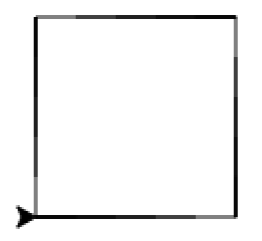
🐢 Challenge 1: Quadrat zeichnen
Zeichne ein Quadrat.
Ändere die Zahlen im Code einzeln, teste dein Programm und beobachte die Auswirkungen.
Hinweis
Überlege, welcher Winkel für ein Rechteck oder Quadrat notwendig ist.
Wichtig
Teste nicht mehrere Änderungen gleichzeitig. Sonst weißt du nicht mehr, welche Änderung welche Wirkung hatte.
Bewegungen mit Turtle
Weitere grundlegende Befehle
Zusätzlich zu forward() und left() gibt es weitere Bewegungsbefehle:
python
turtle.backward(100)
turtle.right(90)
Probiere sie aus und beobachte genau, wie sich das Verhalten der Turtle verändert.
Merksatz
Mit forward() und backward() bewegst du die Turtle. Mit left() und right() änderst du ihre Richtung.
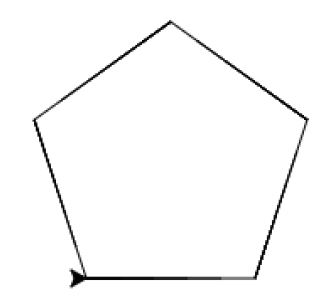
🐢 Challenge 2: Fünfeck zeichnen
Verwende die neuen Befehle und zeichne ein Fünfeck.
Hinweis
Ein Kreis hat 360°. Überlege, wie groß der Drehwinkel bei einem Fünfeck sein muss.
Positionen und mehrere Formen
Turtle bewegen, ohne zu zeichnen
Mit den folgenden Befehlen kannst du die Turtle bewegen, ohne zu zeichnen, und an eine neue Position setzen:
python
turtle.penup()
turtle.pendown()
turtle.setposition(100, 100)
penup() hebt den Stift an. pendown() setzt ihn wieder ab. Mit setposition(x, y) kannst du die Turtle direkt an eine neue Stelle bewegen.
Merksatz
Mit penup() kannst du die Turtle bewegen, ohne eine Linie zu zeichnen. Mit pendown() zeichnet sie danach wieder.
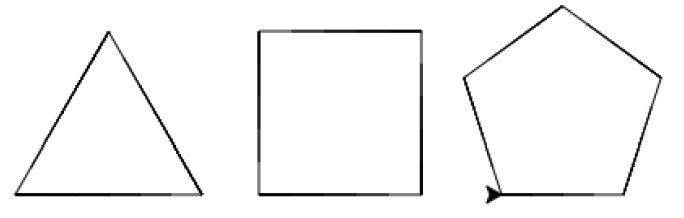
🐢 Challenge 3: Mehrere Formen platzieren
Zeichne ein Rechteck, ein Dreieck und ein Fünfeck auf demselben Bildschirm an unterschiedlichen Positionen.
Speichere deinen Code gut – du wirst ihn später noch einmal brauchen.
Hinweis
Nutze penup(), setposition() und pendown(), damit die Shapes nicht alle übereinanderliegen.
Wichtig
Achte darauf, dass deine Formen an passenden Stellen erscheinen und sich nicht überlappen.
#colorupyourlife 🎨 - Farben mit Turtle
Bis jetzt zeichnet die Turtle nur in einer Standardfarbe. Das können wir ändern. Im Skript werden drei Möglichkeiten gezeigt, Farben festzulegen:
- mit einem Farbnamen
- mit RGB-Werten
- mit einem hexadezimalen Farbcode
Möglichkeit 1: Farbname
python
turtle.color("red")Hier wird einfach der englische Name einer Farbe verwendet.
Möglichkeit 2: RGB-Werte
python
turtle.colormode(255)
turtle.color(255, 0, 0)
Damit diese Schreibweise funktioniert, braucht Python zuerst:
python
turtle.colormode(255)Dieser Befehl legt fest, dass bei Farben mit drei Zahlen Werte von 0 bis 255 verwendet werden. Erst danach kann turtle.color(255, 0, 0) richtig als Rot interpretiert werden.
Ein paar Beispiele aus dem Skript:
(255, 0, 0)= Rot(0, 255, 0)= Grün(0, 0, 255)= Blau(255, 255, 0)= Gelb(255, 0, 255)= Magenta(0, 255, 255)= Cyan(255, 100, 0)= Orange
Merksatz
RGB-Farben bestehen aus drei Zahlen: Rot, Grün und Blau.
Möglichkeit 3: Hexadezimale Farbcodes
python
turtle.color("#FF6400")Auch das ist eine Möglichkeit, Farben anzugeben. Dieser Hex-Code entspricht zum Beispiel der Farbe Orange. Hexadezimal ist einfach eine andere Schreibweise für Farben.
Zusätzlicher Hinweis
Mit einem Color Picker kannst du Farbwerte leicht herausfinden, ohne sie auswendig lernen zu müssen.
🐢 Challenge 4: Umrissfarbe und Linienstärke
Ändere die Umrissfarbe deiner Shapes.
Verwende, wenn möglich, unterschiedliche Methoden zur Farbangabe.
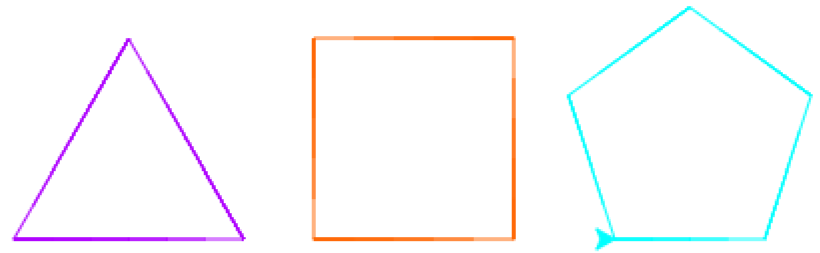
Verändere die Linienstärke mit:
python
turtle.pensize(8)
Hinweis
Probiere zuerst einfache Farbnamen aus und teste danach RGB oder Hex-Codes.
Flächen färben
begin_fill() und end_fill()
Bis jetzt hast du vor allem die Linienfarbe verändert. Mit begin_fill() und end_fill() kannst du Flächen ausmalen. Diese Befehle stehen am Anfang und am Ende einer Form.
python
turtle.begin_fill()
turtle.forward(100)
turtle.left(90)
turtle.forward(100)
turtle.end_fill()
Wenn die Form geschlossen ist, wird ihr Inneres gefärbt.

Wichtig
begin_fill() muss vor dem Zeichnen der Form stehen. end_fill() kommt erst nach dem Zeichnen der Form.
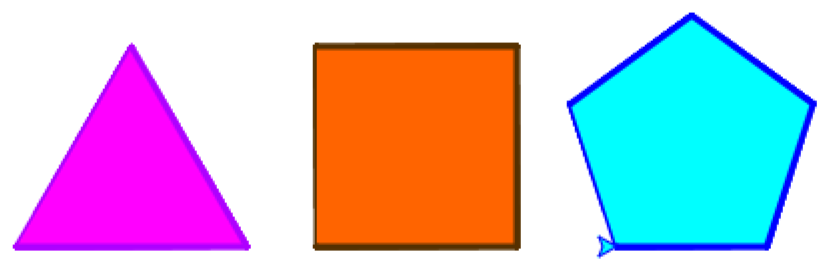
🐢 Challenge 5: Grafik nachbauen
Versuche, die vorgegebene Grafik aus dem Beispiel nachzubauen.

Hinweis
Überlege zuerst, aus welchen einfachen Formen die Grafik besteht.
🐢 Challenge 6: Shapes ausfüllen
Färbe alle deine Shapes aus.

Hinweis
Arbeite Form für Form. Prüfe nach jeder Form, ob die Füllung korrekt funktioniert.
Weitere Farbsteuerung
Linienfarbe und Füllfarbe trennen
Mit color() werden Linien- und Füllfarbe gemeinsam gesetzt. Es gibt aber auch zwei getrennte Befehle:
python
turtle.pencolor("blue")
turtle.fillcolor("yellow")
Damit kannst du die Farbe des Randes und die Farbe der Füllung unabhängig voneinander festlegen.
Merksatz
pencolor() verändert die Linienfarbe. fillcolor() verändert die Füllfarbe.
🐢 Challenge 7: Rand und Füllung getrennt steuern
Verändere deinen Code so, dass pencolor() und fillcolor() verwendet werden.
Hinweis
Teste zuerst eine einzelne Form. Wenn das funktioniert, übertrage die Idee auf weitere Formen.
Exkurs: Weitere Turtle-Befehle
Neue Befehle ausprobieren
Finde in einem neuen Programm in deinem Projektordner heraus, was die folgenden Befehle bewirken.
python
turtle.rt(100)
turtle.fd(100)
turtle.lt(100)
turtle.bk(100)
turtle.home()
turtle.circle(100)
turtle.undo()
turtle.clear()
turtle.stamp()
Teste außerdem:
python
turtle.shapesize(1, 5, 10)
turtle.shapesize(10, 5, 1)
turtle.shapesize(1, 10, 5)
turtle.shapesize(10, 1, 5)
und:
python
turtle.shape("turtle")
turtle.shape("arrow")
turtle.shape("circle")
Hinweis
Schreibe dir zu jedem neuen Befehl kurz als Kommentar auf, was er macht. Das hilft dir später beim Wiederholen.
Allgemeines zum Erlernen einer Programmiersprache
Beim Programmieren lernst du am besten, wenn du genau beobachtest, ausprobierst und deine Ideen Schritt für Schritt verbesserst.
Fehler gehören dazu. Oft helfen sie dir sogar dabei, besser zu verstehen, wie ein Befehl funktioniert.
Merksatz
Nicht jeder Fehler ist ein Problem. Viele Fehler zeigen dir, was dein Programm wirklich macht.
Wissensspeicher
Wichtige Begriffe und Befehle
Programm Eine Schritt-für-Schritt-Anleitung für den Computer.
Python Eine Programmiersprache, die sich gut für den Einstieg eignet.
IDE Eine Entwicklungsumgebung, in der du Programme schreiben, speichern und ausführen kannst.
Kommentar Ein Hinweis im Code, der nicht ausgeführt wird. Kommentare beginnen mit #.
import turtle Lädt die Turtle-Bibliothek.
turtle.forward(...) Bewegt die Turtle vorwärts.
turtle.backward(...) Bewegt die Turtle rückwärts.
turtle.left(...) Dreht die Turtle nach links.
turtle.right(...) Dreht die Turtle nach rechts.
turtle.penup() Hebt den Stift an.
turtle.pendown() Setzt den Stift wieder ab.
turtle.setposition(x, y) Setzt die Turtle an eine bestimmte Position.
turtle.color(...) Legt Farbe fest.
turtle.colormode(255) Erlaubt RGB-Farben mit Werten von 0 bis 255.
turtle.pensize(...) Legt die Linienstärke fest.
turtle.begin_fill() Startet das Füllen einer Form.
turtle.end_fill() Beendet das Füllen einer Form.
turtle.pencolor(...) Legt die Linienfarbe fest.
turtle.fillcolor(...) Legt die Füllfarbe fest.
turtle.done() Hält das Turtle-Fenster am Ende des Programms offen.
Abschlussgedanke
Mit Turtle lernst du nicht nur einzelne Befehle kennen. Du lernst auch, wie wichtig genaues Beobachten, Testen und schrittweises Verbessern beim Programmieren ist.